Интерфейс BioUML при работе с диаграммами
Открытие диаграммы осуществляется путем двойного щелчка мыши на диаграмму, который отображается как  во вкладке Data области репозитория.
В рабочем пространстве отображается полноразмерная часть диаграммы, в то время как
общий вид диаграммы — в поле операций во вкладке Overview. Область диаграммы, отображенная в рабочем пространстве выделяется пунктиром на общем виде диаграммы, расположенной
в области поля операций. Для облегчения ориентации на больших диаграммах отдельные ребры и узлы диаграммы подсвечиваются голубым цветом (Рисунок 1).
во вкладке Data области репозитория.
В рабочем пространстве отображается полноразмерная часть диаграммы, в то время как
общий вид диаграммы — в поле операций во вкладке Overview. Область диаграммы, отображенная в рабочем пространстве выделяется пунктиром на общем виде диаграммы, расположенной
в области поля операций. Для облегчения ориентации на больших диаграммах отдельные ребры и узлы диаграммы подсвечиваются голубым цветом (Рисунок 1).
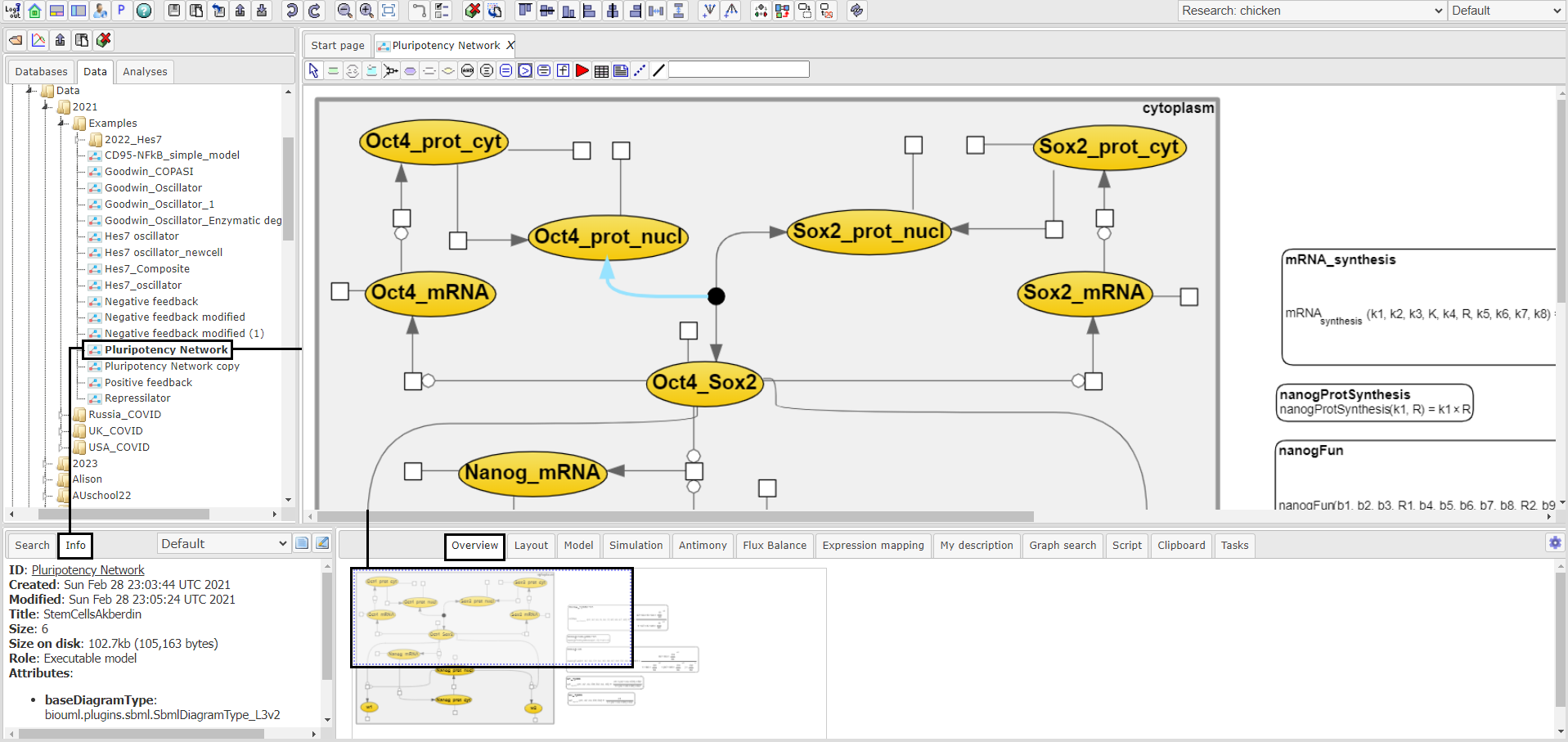
Рисунок 1. Открытая диаграмма в веб-версии BioUML
Текущую отображаемую область диаграммы можно сместить:
в рабочем пространстве, щелкнув и перетащив «холст» диаграммы, либо используя полосы прокрутки;
сдвинув (щелкнув и перетащив) пунктирный прямоугольник (представляющий область, которая сейчас просматривается в рабочем пространстве) на вкладке Overview в области поля операций .
Для создания новой диаграммы, во вкладке Data области репозитория выберите проект и нажмите правой кнопкой мыши на нужную папку, в которой планируется
создание диаграммы. В выпадающем списке нажмите на поле New diagram. Далее в открывшемся окне выберите нужный тип диаграммы.
Диаграммы можно экспортировать в различных форматах, нажав инонку  , расположенной на общей панели управления, либо нажав
правой кнопкой мыши на диаграмму в репозитории и в выпадающем списке выбрать .
Импорт диаграммы осуществляется нажатием на иконку
, расположенной на общей панели управления, либо нажав
правой кнопкой мыши на диаграмму в репозитории и в выпадающем списке выбрать .
Импорт диаграммы осуществляется нажатием на иконку  .
.
Панель инструментов
В верхней части рабочего пространства находится панель инструментов (Рисунок 2), которая содержит элементы, которые могут быть добавлены на диаграмму. При этом, каждому отдельному типу диаграммы будет соответсвовать определенный набор элементов.

Рисунок 2. Панель инструментов
Примечание
Детальное описание соответствующих элементов будет приведено в следующих главах.
Общая панель управления
На общей панели управления (Рисунок 3), которая располагается сверху от рабочего пространства, представлены различные опции, используемые при работе с диаграммами:

Рисунок 3. Общая панель управления при работе с диаграммами
| Описание | Обозначение |
|---|---|
| Управление версиями и экспортом/импортом диаграммы | |
| Сохранение текущей версии диаграммы |  |
| Сохранение копии диаграммы |  |
| Восстановление сохраненной версии диаграммы |  |
| Экспорт диаграммы |  |
| Импорт диаграммы |  |
| Изменить тип диаграммы |  |
| Операции отмены и повтора действий | |
| Отмена действия |  |
| Повтор действия |  |
| Операции масштабирования диаграммы | |
| Уменьшить масштаб диаграммы |  |
| Увеличить масштаб диаграммы |  |
| Отобразить полноразмерный вид диаграммы |  |
| Опции отображения диаграмм | |
| Автоматическая расстановка ребер при перемещении узлов диаграммы |  |
| Настройки визуального отображения диаграммы |  |
| Удаление и копирование элементов диаграммы | |
| Для удаления либо копирования элементов диаграммы зажмите кнопку Control с правой кнопкой мыши и выделите нужные элементы диаграммы | |
| Удаление элемента/элементов диаграммы |  |
| Копирование элемента/элементов диаграммы в новую диаграмму |  |
| Опции выравнивания диаграммы | |
| Для выравнивания зажмите кнопку Control с правой кнопкой мыши и выделите нужные элементы диаграммы | |
| Выравнивание по верхнему краю |  |
| Выравнивание по середине |  |
| Выравнивание по нижнему краю |  |
| Выравнивание по левому краю |  |
| Выравнивание по центру |  |
| Выравнивание по правому краю |  |
| Горизонтальное выравнивание |  |
| Вертикальное выравнивание |  |
| Add upstream/downstream | |
| Add upstream | |
| Add downstream | |
| Опции модульного моделирования | |
| Смена порта |  |
| Смена подмодуля |  |
| Разделение диаграммы на подмодули |  |
| Отобразить изменения в подмоделях на модульной диаграмме |  |
| Опции клонирования сущностей | |
| Создание клона сущности |  |
| Объединение клонов сущностей |  |
Поле операций
Поле операций располагается в правой нижней части и содержит ряд вкладок, предоставляющих различные опции при работе с диаграммами (Рисунок 4).

Рисунок 4. Поле операций при работе с диаграммами
Overview
Во вкладке Overview отображается общий вид диаграммы. Синим пунктиром выделена область диаграммы, которая отображается в рабочем пространстве (Рисунок 5).
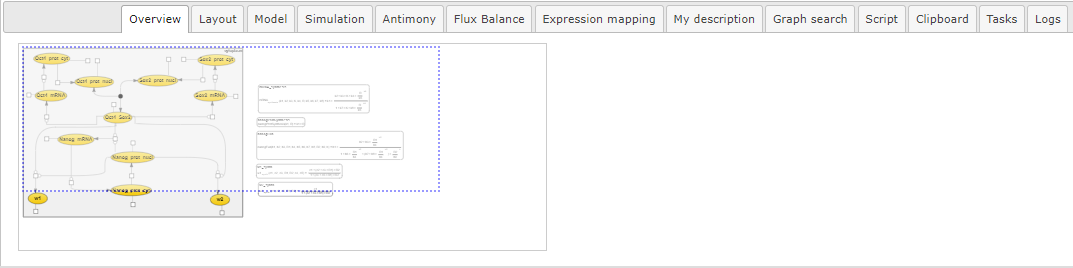
Рисунок 5. Вкладка Overview в поле операций
Layout
Вкладка Layout содержит пять вариантов макетов расстановки элементов на диаграмме и соответствующие опции для выбранного макета (Рисунок 6):
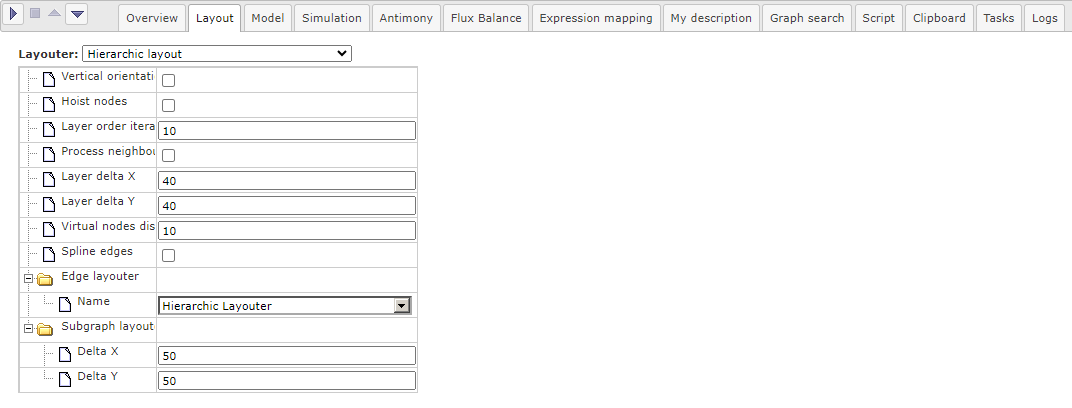
Рисунок 6. Вкладка Layout в поле операций
Hierarchical layout;
Orthogonal layout;
Force directed layout;
Cross cost grid layout (with compartments);
Grid layout.
При изменении опций нажмите иконку  и затем для запуска расстановщика иконку
  .
.
Model
Вкладка Model содержит горизонтальные вкладки, соответствующие добавленным типам элементов на диаграмму (Рисунок 7).
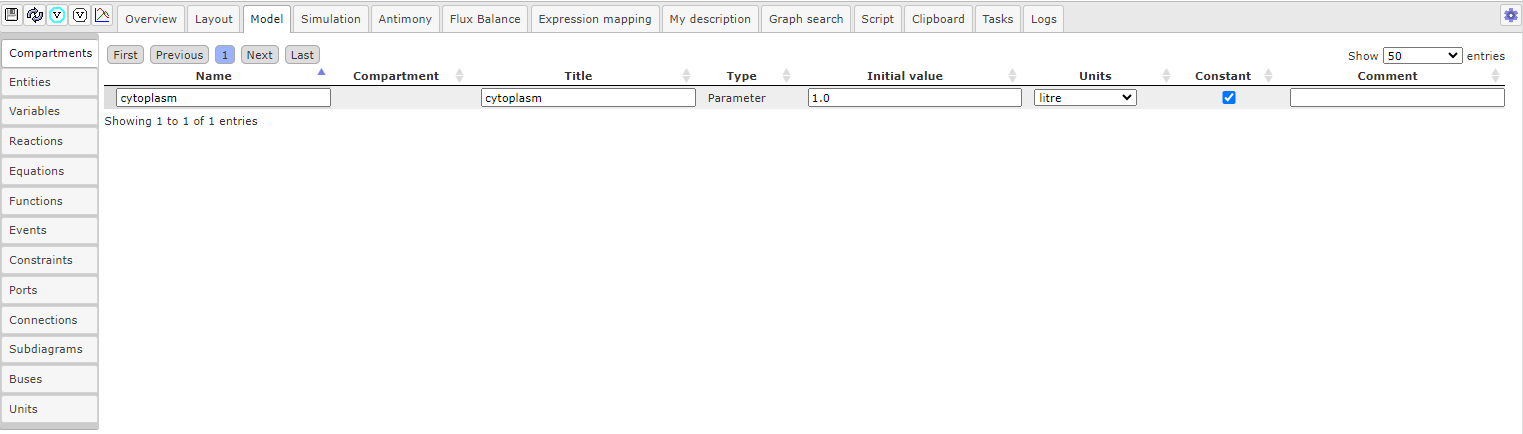
Рисунок 7. Вкладка Model в поле операций
Для каждой вкладки применимы отдельные операции, все существующие операции описаны ниже:
 - сохранение текущих внесенных изменений;
 - определение типа математической переменной в модели: константа - Parameter; вычисляется ОДУ уравнением - Differential;
алгебраическим уравнением или присваиванием - Calculated;
- определение типа математической переменной в модели: константа - Parameter; вычисляется ОДУ уравнением - Differential;
алгебраическим уравнением или присваиванием - Calculated;
 - подсвечивание соответствующего узла диаграммы: нажмите на строку, cоответствующую выбранному объекту, либо
на несколько строк, зажимая Ctrl, чтобы они подсветились синим, и затем нажмите на иконку операции;
- подсвечивание соответствующего узла диаграммы: нажмите на строку, cоответствующую выбранному объекту, либо
на несколько строк, зажимая Ctrl, чтобы они подсветились синим, и затем нажмите на иконку операции;
 - убрать подсвечивание узла на диаграмме;
 - добавление результатов численного расчета на график: доступно для компартментов (Compartments),
сущностей (Entites), параметров (Variables) и шин (Buses); нажмите на строку, cоответствующую выбранному объекту, либо
на несколько строк, зажимая Ctrl, чтобы они подсветились синим, и затем нажмите на иконку операции;
- добавление результатов численного расчета на график: доступно для компартментов (Compartments),
сущностей (Entites), параметров (Variables) и шин (Buses); нажмите на строку, cоответствующую выбранному объекту, либо
на несколько строк, зажимая Ctrl, чтобы они подсветились синим, и затем нажмите на иконку операции;
 - добавление нового параметра или единицы измерения: доступно во вкладках Variables и Units;
 - удаление параметра: ажмите на строку, cоответствующую выбранному параметру, либо
на несколько строк, зажимая Ctrl, чтобы они подсветились синим, и затем нажмите на иконку операции;
- удаление параметра: ажмите на строку, cоответствующую выбранному параметру, либо
на несколько строк, зажимая Ctrl, чтобы они подсветились синим, и затем нажмите на иконку операции;
 - добавление значений параметров: нажмите на иконку операции и затем выберите табличный файл, содержащий идентификатор параметра (Name)
и численное значение (Initial Value);
- добавление значений параметров: нажмите на иконку операции и затем выберите табличный файл, содержащий идентификатор параметра (Name)
и численное значение (Initial Value);
 - изменение единицы измерения: доступно во вкладке Units, сначала нажмите на строку, соответствующую выбранной
единице измерения, а затем на иконку операции;
- изменение единицы измерения: доступно во вкладке Units, сначала нажмите на строку, соответствующую выбранной
единице измерения, а затем на иконку операции;
 - удаление единицы измерения.
В столбце Name указывается идентификатор элемента модели;
В столбце Title - заголовок элемента, который может быть изменен;
Тип математической переменной указывается в Type;
Комментарий может быть добавлен в столбце Comment.
Compartments (компартменты)
Компартмент являются отдельным элементом диаграммы, в составе которого могут находиться сущности.
В столбце Initial value указывается численное значение - объем компартмента;
Флаг константы ставится в столбце Constant и определяет является ли численное значение переменной константы постоянной и может ли быть изменено.
В столбце Units из выпадающего списка выбирается единица измерения.
Рисунок 8. Вкладка Сompartments в поле операций
Entities (cущности)
При добавлении материальной сущности на диаграмму создается переменная, описывающая концентрацию или количество вещества соответствующей сущности.
Примечание
У сущности идентификатор переменной образуется путем добавления «$» перед заданным ранее идентификатором сущности. Если сущность принадлежит компартменту, то идентификатор переменной будет содержать и идентификатор компартмента, например, $compartment.entity. Компартмент, которому принадлежит сущность указывается в столбце Compartment. Присвоенный идентификатор переменной будет указан во вкладке Info (инспектор свойств) в области информационного окна в поле Role - VariableRole.
Численное значение переменной задается в столбце Initial Value;
В столбце Initial units type указывается единица измерения начального численного значения переменной: amount - количество вещества; concentration - концентрация.
Units type указывает единицу измерения для идентификатора переменной в реакции, уравнении и т.д.
Output units type соответствует единице измерения при выводе численных результатов на график.
Примечание
При численных расчетах используется amount - количество вещества. Если в столбце Units type указан тип единицы измерения concentration - концентрация, то концентрация умножается на объем компартмента.
Флаг граничного условия может быть поставлен в столбце Boundary condition. В случае, если оно установлено – значение переменной не может меняться в ходе реакций (но может подчиняться закону, заданному дифференциальным или алгебраическим уравнением).
Флаг константы ставится в столбце Constant и определяет является ли численное значение переменной постоянной и може ли быть изменено.
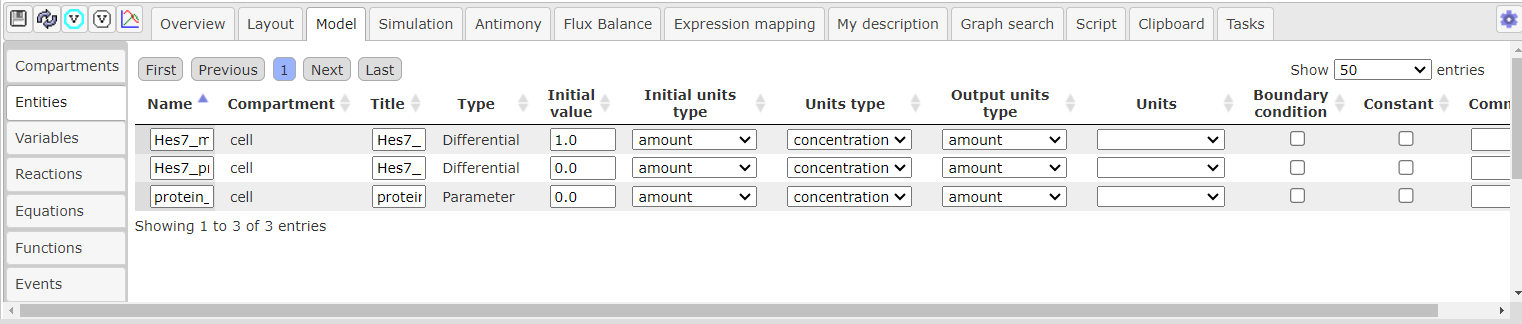
Рисунок 9. Вкладка Entities в поле операций
Variables (параметры)
Параметры - это математические переменные модели, для которых нет выделенного элемента на диаграмме. Могут быть добавлены в модель путем явного упоминания в каком-либо математическом выражении (уравнении, реакции, функции и т.д.) либо в соответствующей вкладке Variables.
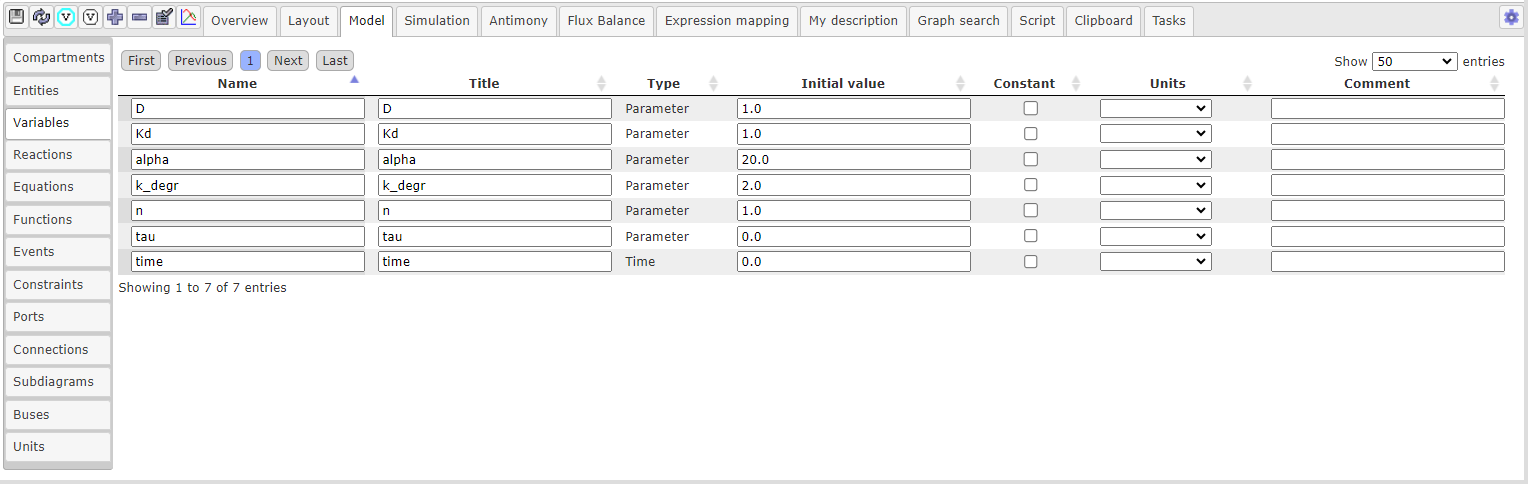
Рисунок 10. Вкладка Variables в поле операций
Значение параметра выставляется в столбце Initial value;
Если требуется удалить неиспользуемый параметр или добавить новый параметр, нажмите на иконку
и , cоответственно.
Reactions (реакции)
Во вкладке Reactions представлены добавленные процессы.
В столбце Formula записывается формула;
Флаг обратимость реакции указывается в столбцу Reversible;
Флаг Fast указывает является реакция медленной или быстрой.
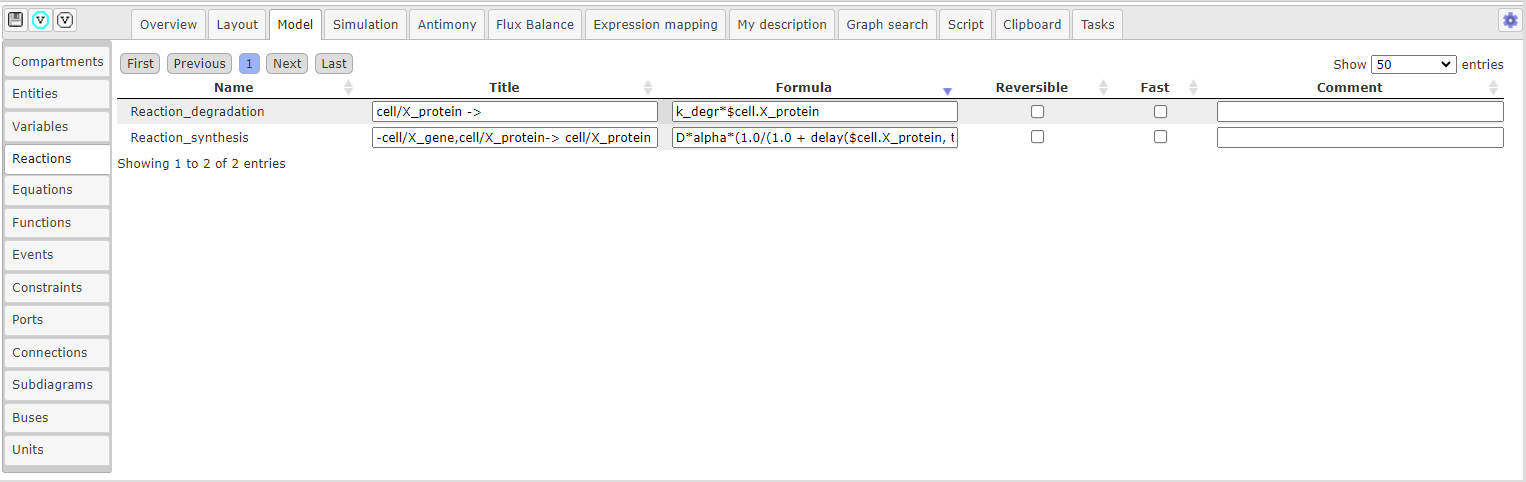
Рисунок 11. Вкладка Reactions в поле операций
Equations (уравнения)
В BioUML доступны следующие типы уравнений: обыкновенное дифференциальное уравнение (rate), алгебраическое уравнение (algebraic), правило присваивания (initial assignment) и скалярное (scalar).
Переменная уравнения указывается в столбце Variable;
Формула вводится в столбце Equation;
В столбце Type указан тип уравнения.
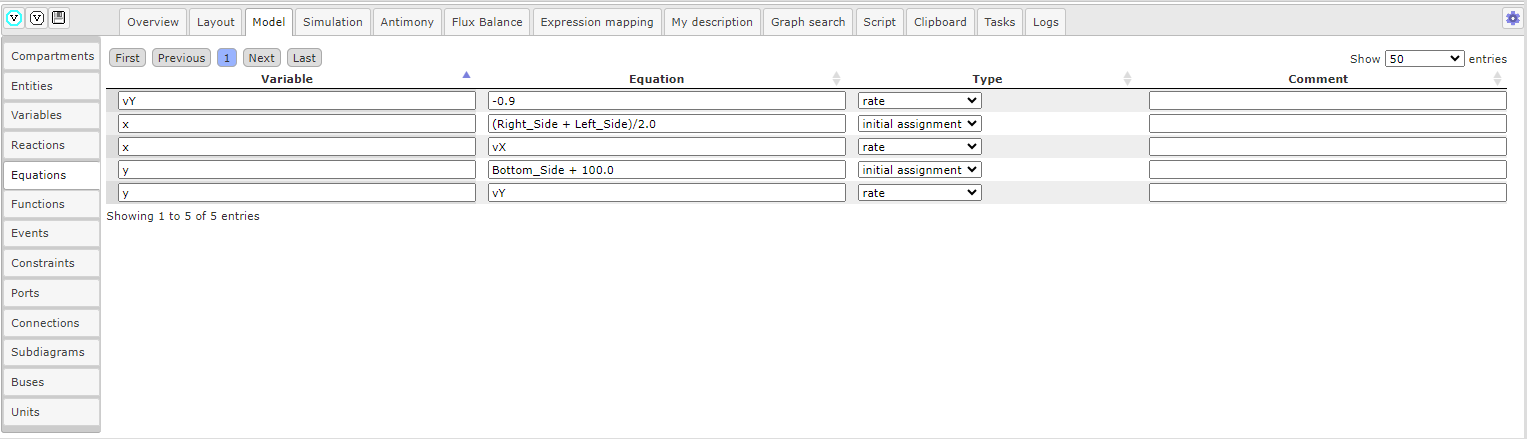
Рисунок 12. Вкладка Equations в поле операций
Functions (функции)
Функция может использоваться в уравнениях или реакциях модели.
В столбце Right Hand Side можно изменить правую часть уравнения;
В столбце Formula выводится функция, соответствующая следующему образцу:
function function_name(a1, ..., an) = Right Hand Side, где function_name - заданный идентификатор функции в поле столбце Name; a1, … , an - аргументы функции.
Events (события)
Событие заключается в скачкообразном изменении значений переменных модели при выполнении определенного условия.
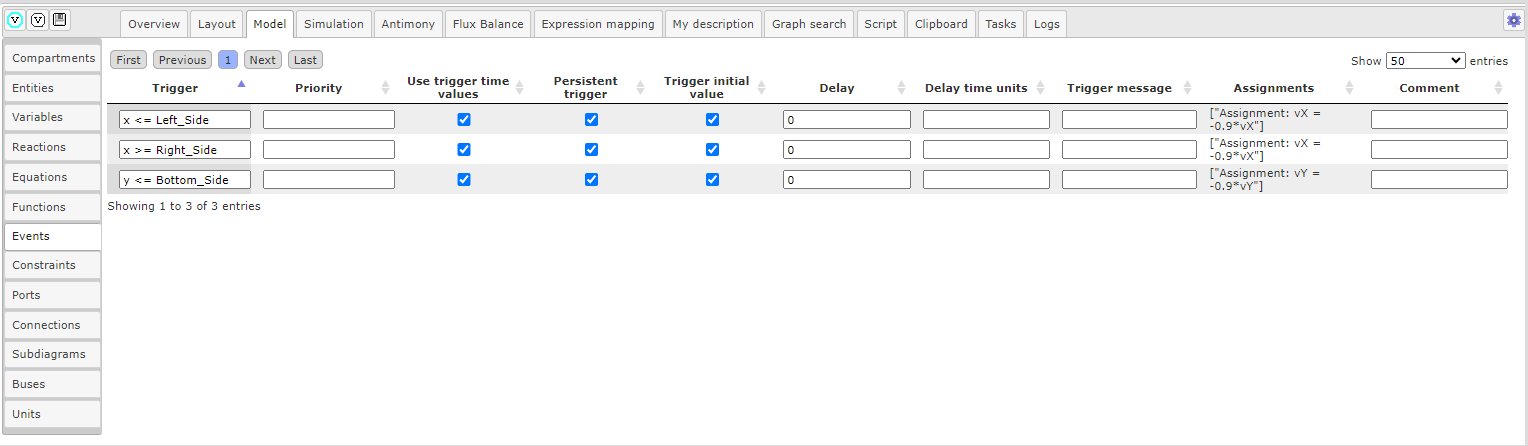
Рисунок 13. Вкладка Events в поле операций
В столбце Trigger устанавливается триггер - условие для запуска события;
Приоритет указывает на порядок, в котором должны быть выполнены события в том случае, если их времена выполнения совпадают, и указывается в Priority;
В столбец Delay задается время, через которое происходит выполнение события;
Предупреждение
дополнить про индикаторы (Use trigger time values и др). примеры использования событий
Constraints (ограничения)
Ограничение - это условие, которое проверяется во время моделирования. Если условие нарушается, то либо выдается сообщение об ошибке, либо моделирование останавливается в зависимости от опций симулятора.
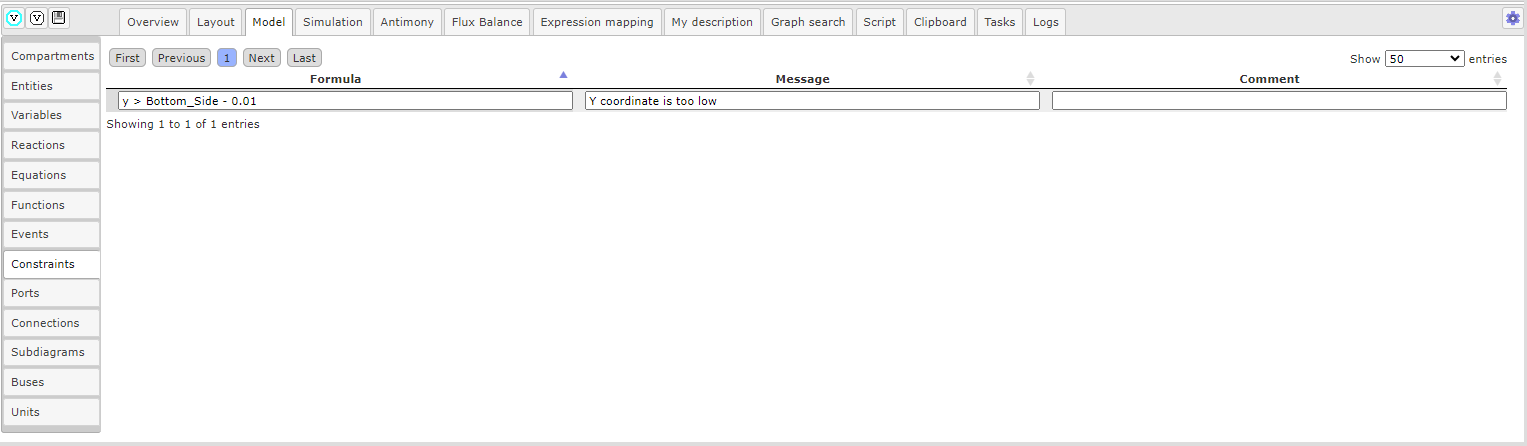
Рисунок 13. Вкладка Сonstraints в поле операций
Предупреждение
дополнить про ограничения
Ports (порты)
Порты используются при модульном моделировании и осуществляют передачу сигналов между модулями.
В столбце Port type указан тип порта;
Тип доступности порта указывается в столбце Access Type;
Variable соответствует созданному элементу диаграммы, для которой создан порт.
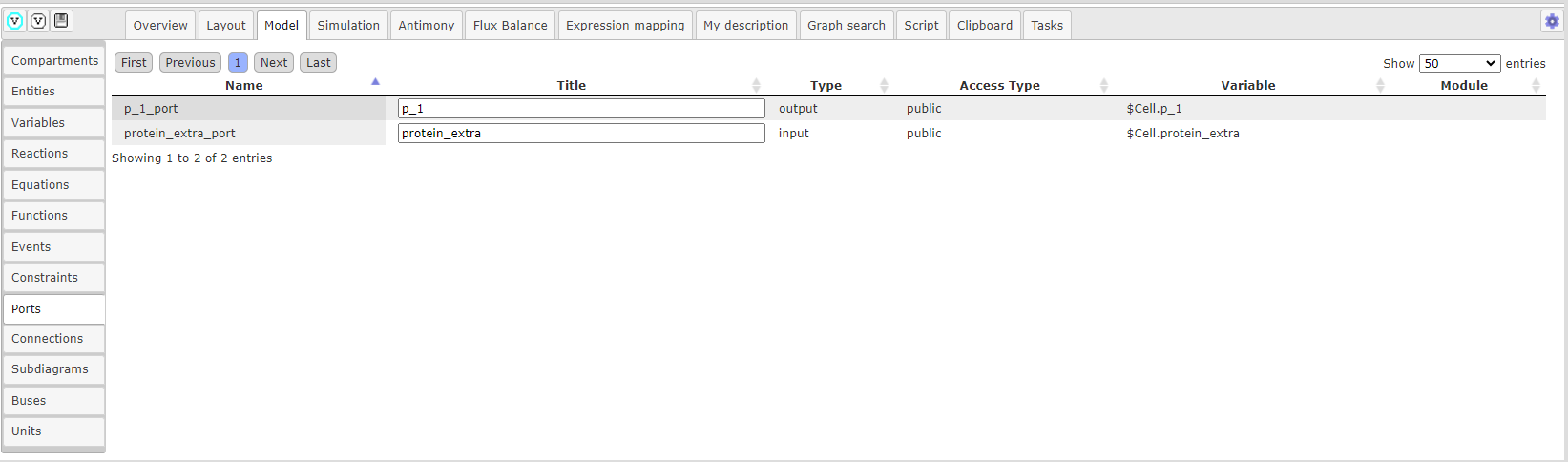
Рисунок 14. Вкладка Ports в поле операций
Connections (связи)
Связи используются при модульном моделировании и служат для соединения портов.
Столбец Type указываетcя тип связи;
В столбце Module From обозначается входной модуль;
В столбце Variable From обозначается входная переменная;
В столбце Module To обозначается выходной модуль;
В столбце Variable From обозначается выходная переменная.
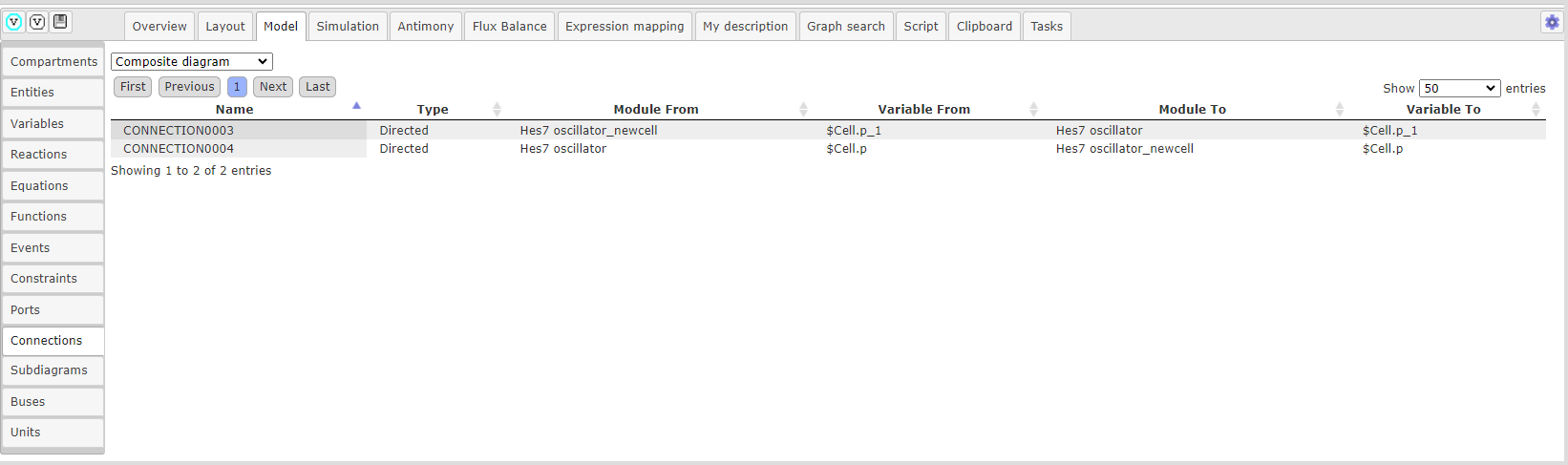
Рисунок 15. Вкладка Connections в поле операций
Subdiagrams (подмодели)
Подмодели используются при модульном моделировании и соответствуют диаграмме модели.
В столбце Diagram path указывается путь к диаграмме подмодели.
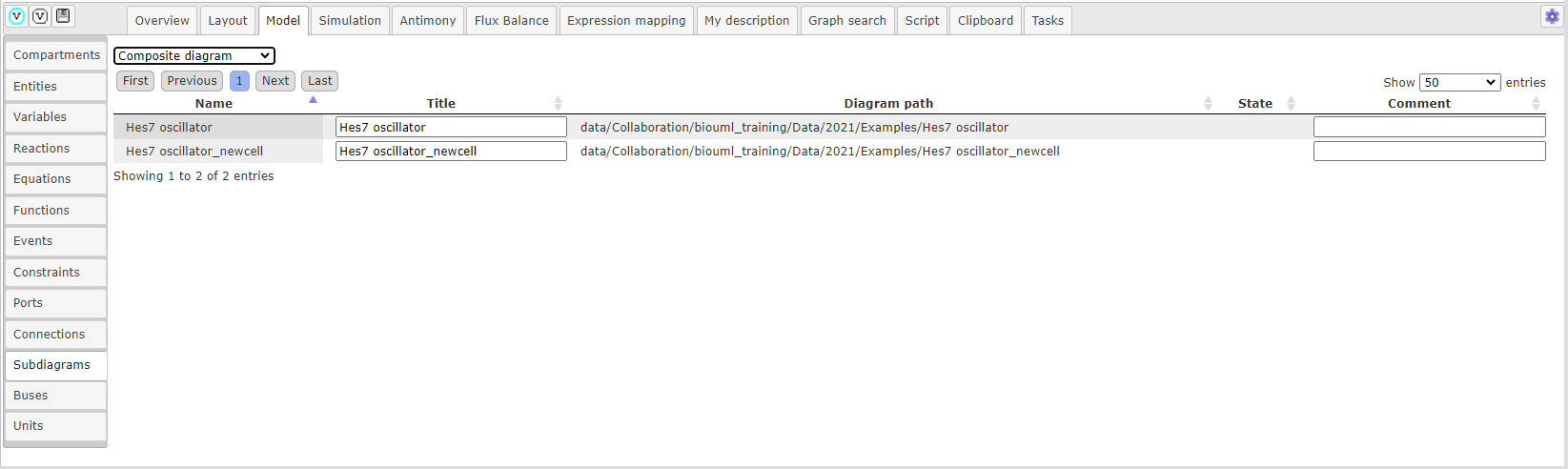
Рисунок 16. Вкладка Subdiagrams в поле операций