Создание иерархической SBGN модели
На примере модели, включающей две подмодели разберем создание иерархической SBGN модели (Рисунок 1).
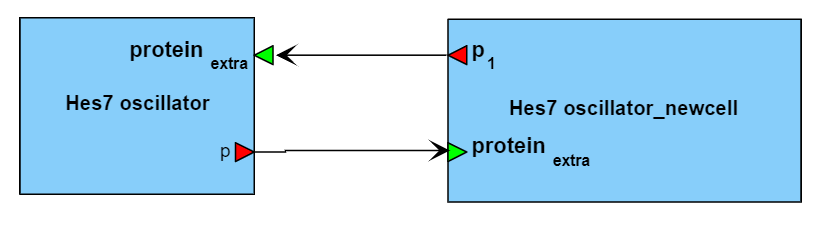
Рисунок 1. Иерархическая модель, включающая в себя две подмодели Hes7 oscillator и Hes7 oscillator_newcell
Подмодели Hes7 oscillator и Hes7 oscillator_newcell описывают транскрипцию, регулируемую транскрипционным фактором, последующую трансляцию, деградацию мРНК и белка. В подмодели Hes7 oscillator транскрипционный фактор (protein_exta), приходящий из подмодели клетки Hes7 oscillator_newcell, активирует транскрипцию мРНК (mRNA). Белок (protein), кодируемый мРНК (mRNA), переходит в клетку Hes7 oscillator_newcell, и в ней как транскрипционный фактор (protein_exta) негативно регулирует транскрипцию мРНК (mRNA_newcell).
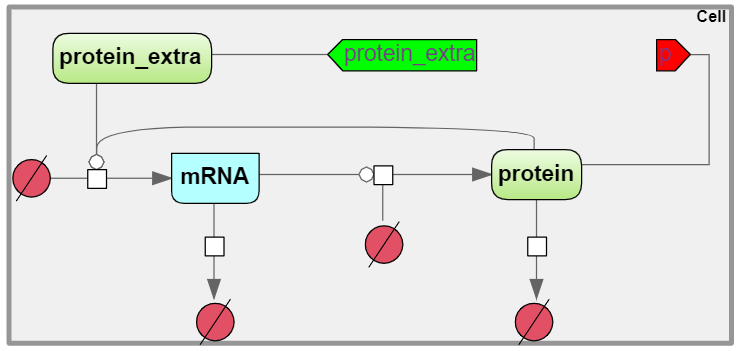
Рисунок 2. Подмодель Hes7 oscillator
В подмодели Hes7 oscillator_newcell белок (protein_newcell), кодируемый (mRNA_newcell), переходит в клетку Hes7 oscillator, и в ней соответствует транскрипционному фактору (protein_exta), который, как было описано ранее, позитивным образом регулирует транскрипцию мРНК (mRNA)
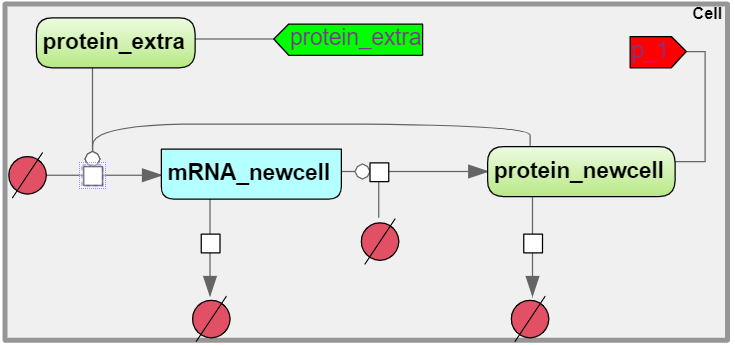
Рисунок 3. Подмодель Hes7 oscillator_newcell
1. Для создания новой диаграммы подмодели, во вкладке Data области репозитория
выберите проект и нажмите правой кнопкой мыши на нужную папку, в которой планируется
создание диаграммы. В выпадающем списке нажмите на поле  New diagram.
Далее в открывшемся окне выберите тип диаграммы «Модель SBML в нотации SBGN (SBML in SBGN notation)».
New diagram.
Далее в открывшемся окне выберите тип диаграммы «Модель SBML в нотации SBGN (SBML in SBGN notation)».
2. Добавьте на диаграммы компартмент, сущности и реакции. Подробное описание этих этапов описано в главе Создание SBGN модели.
3. Добавьте формулы. Формулы отображаются вo вкладке Info в области информационного окна путем нажатия на узел, соответствующий процессу.
4. Добавьте начальные значения для переменных и параметров. Численные значения можно взять из диаграмм в области поля операций в горизонтальной вкладке Model и в вертикальных вкладках Entities и Variables, соответственно
5. Добавьте порты в диаграммах подмоделей. Чтобы создать порт перейдите в документ подмодели и нажмите на иконку  . В открывшемся окне в поле
  Access type выберите
тип доступности порта, в поле Port type - тип порта и в поле Tittle - заголовок порта, который будет отображаться на диаграмме.
Из выпадаюшего списка в поле Variable name укажите для какого ранее созданного элемента диаграммы будет создан порт.
Access type выберите
тип доступности порта, в поле Port type - тип порта и в поле Tittle - заголовок порта, который будет отображаться на диаграмме.
Из выпадаюшего списка в поле Variable name укажите для какого ранее созданного элемента диаграммы будет создан порт.
В зависимости от направления передачи сигнала выделяется три типа портов: вход, выход и контакт.
Вход (input) - значение переменной подается на вход модуля и не может быть изменено модулем;
Выход (output) - значение переменной полностью определяется (вычисляется) внутри модуля и подается на вход другим модулям;
Контакт (contact) - переменная, значение которой могут изменять оба модуля.
Существует три типа доступности портов, они могут быть приватными, публичными и вынесенными:
Приватный порт (private) используется для изменения поведения модулей.
Публичный порт (public) используется для представления модульной модели в виде модцля и включения ее в другую модельную модель.
Вынесенный порт (propagated)…
В подмодели Hes7 oscillator для переменной protein_extra создайте публичный входной порт c заголовком «protein_extra» и для переменной protein - выходной публичный порт с заголовком «p».
В подмодели Hes7 oscillator_newcell для переменной protein_extra создайте публичный входной порт c заголовком «protein_extra», и для переменной protein_newcell - выходной публичный порт с заголовком «p_1».
6. Для создания иерархической диаграммы, во вкладке Data области репозитория
выберите проект и нажмите правой кнопкой мыши на нужную папку, в которой планируется
создание диаграммы. В выпадающем списке нажмите на поле New diagram.
Далее в открывшемся окне выберите тип диаграммы «Иерархическая модель SBML в нотации SBGN (SBML comp in SBGN notation)».
7. Чтобы добавить подмодели на иерархическую диаграмму, нажмите на иконку , расположенную на панели инструментов.
В открывшемся окне перетащите диаграмму из области репозитория в поле Diagram (Рисунок 4).
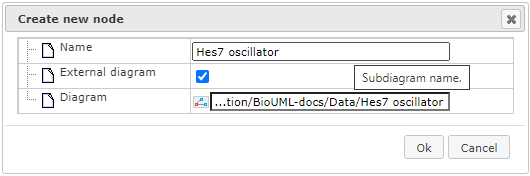
Рисунок 4. Добавление подмодели
Таким образом добавьте подмодели Hes7 oscillator и Hes7 oscillator_newcell (Рисунок 5).
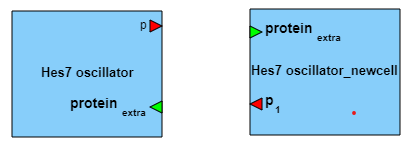
Рисунок 5. Добавленные подмодели Hes7 oscillator и Hes7 oscillator_newcell
Внутри подмоделей будут отображаться порты, созданные в подмоделях. Их можно перемещать, нажимая левой кнопкой мыши, и перетаскивая в другое место внутри подмодели.
8. Для установления связи между входным и выходным портом в иерархической модели, нажмите на иконку  , означающей направленную
связь. После этого последовательно нажмите на входной и затем на выходной порт, расположенные внутри подмодулей.
, означающей направленную
связь. После этого последовательно нажмите на входной и затем на выходной порт, расположенные внутри подмодулей.
Выходной порт «p» в подмодели Hes7 oscillator соединяется с входным портом «protein extra» в подмодели Hes7 oscillator_newcell. Выходной порт «p_1» в подмодели Hes7 oscillator_newcell соединяется с входным портом «protein extra» в подмодели Hes7 oscillator.
9. Создайте график, отражающий результаты численного расчета модели. Для того, чтобы добавить переменную (переменные), перейдите во вкладку Simulation и затем в Plot (Рисунок 6).
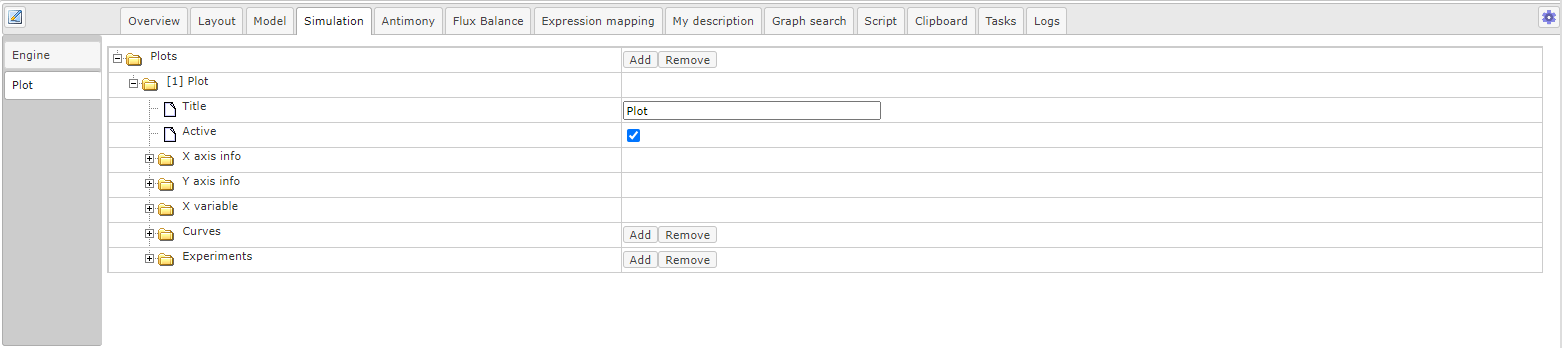
Рисунок 6. Создание графика
В опциях графика перейдите в  [1] Plot и затем в Curves добавляются переменные.
В Path укажите подмодель, а в Value выберите нужную переменную из выпадающего списка (Рисунок 7).
[1] Plot и затем в Curves добавляются переменные.
В Path укажите подмодель, а в Value выберите нужную переменную из выпадающего списка (Рисунок 7).
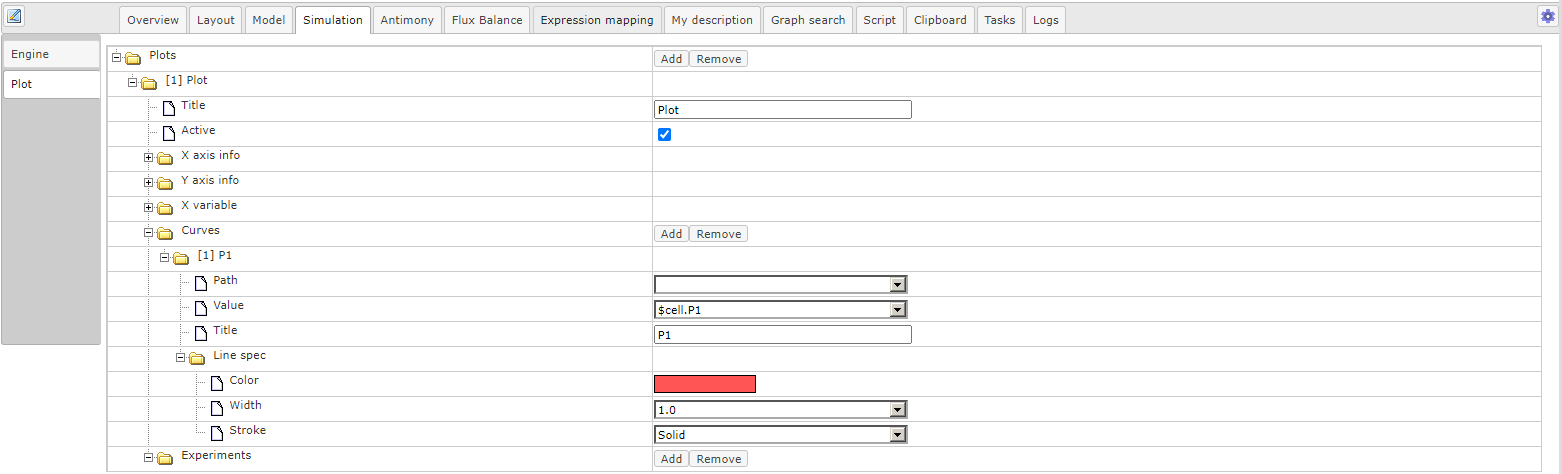
Рисунок 7. Добавление переменной на график
5. Запустите численный расчет модели. Для этого в области поля операций на горизонтальной панели выберите вкладку Simulation и на вертикальной панели - Engine.
В поле Selected engine выберите инструмент
для численных расчетов модели - ODE Simulation enпgine. В Java simulation engine обозначьте
начальное время расчетов в поле Initial time; шаг, с которым будут сохраняться или
выводиться на график результаты в поле Time increment,
а также конечное время в поле Completion time (Рисунок 8).
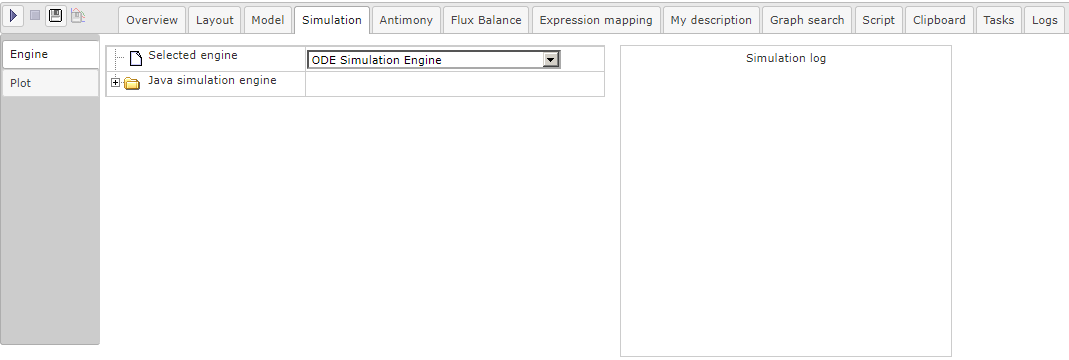
Рисунок 8. Задание опций для численного расчета
Для того, чтобы запустить симуляцию модели, сначала сохраните выбранные опции для симуляции, путем нажатия на иконку  , расположенную в верхней части поля операций,
и затем нажмите на иконку
, расположенную в верхней части поля операций,
и затем нажмите на иконку  . После окончания численного расчета модели в открывшемся окне будет отображен график
результатов (Рисунок 9).
. После окончания численного расчета модели в открывшемся окне будет отображен график
результатов (Рисунок 9).
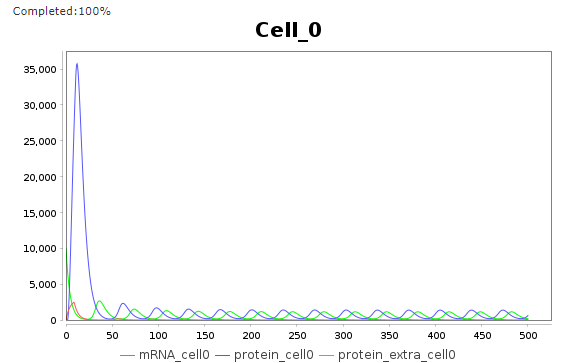
Рисунок 9. График, отображающий изменение концентрации мРНК (mRNA), белка (protein) и транскрипционного фактора (protein_extra) в подмодели Hes7 oscillator