Численный расчет модели
Проведением численных расчетов в BioUML управляет инструмент численного решения (SimulationEngine). На основе содержания диаграммы, инструмент численного решения автоматически генерирует численную модель соответствующего типа, пригодную для расчетов. Кроме того, он определяет список численных решателей (Simulator), пригодных для сгенерированной модели, запускает численные расчеты, обеспечивает вывод результатов на график и сохранение результатов в файл или базу данных. Для разных типов диаграмм используются разные инструменты численного решения.
ПК BioUML поддерживает 6 основных типов инструментов численного решения динамики биологических систем:
алгебро-дифференциальные уравнения (ОДУ) с дискретными событиями и задержкой по времени;
стохастические дифференциальные уравнения;
стохастические модели;
анализ стационарных потоков (Flux Balance Analysis, или FBA);
моделирования кровотока в основных артериях и артериолах (гемодинамика);
агентное моделирование.
Для численного решения систем ОДУ реализованы следующие решатели:
Euler – классический метод Эйлера;
Dormand-Prince – классический численный решатель, использующий вложенные схемы Рунге-Кутты 4 и 5 порядка для контроля точности решения и автоматического управления длиной шага (Dormand, Prince, 1980);
Imex – метод, одновременно использующий явную и неявную схемы семейства Рунге-Кутты (Patterson, 2002);
JVode – портированный на язык Java (Киселев, 2016) программный пакет CVODE (Cohen, Hindmarsh, 1996; Hindmarsh et al., 2005). Он реализует метод Адамса-Мултон или метод обратной производной (BDF – Backward Differential Formula);
Radau5 – неявный метод Рунге-Кутта 5-го порядка для решения жестких задач (Hairer and Wanner, 1996).
Для решения алгебраических уравнений используются методы Ньютона (Канторович, 1949), Левенберга-Марквардта (Levenberg, 1944; Marquardt, 1963), Нелдера-Мида (Nelder and Mead, 1965), а также метод сопряженных градиентов (Hestenes and Stiefel, 1952).
Для учета задержки по времени автоматически определяется список необходимых переменных и для них хранится история на глубину максимальной задержки. Значения в требуемой временной точке получаются методом линейной интерполяции и экстраполяции.
Для решения стохастических дифференциальных уравнений реализован метод Эйлера-Маруяма (Maruyama, 1955).
Стохастическое моделирование – для того чтобы учесть случайные процессы, оказывающие влияние на динамику системы, применяются стохастические методы. Это особенно важно, когда в реакции участвует малое количество реагентов. В BioUML реализованы следующие методы:
Gillespie – классический алгоритм расчетов для стохастических моделей (Gillespie, 1977);
Gibson-Bruck – алгоритм, который позволяет ускорить вычисления по сравнению с алгоритмом Gillespie (Gibson and Bruck, 2000);
Tau-leaping – приближенный алгоритм, вычисляющий сколько реакций произойдет за определенный интервал времени и выполняющий сразу несколько реакций. Алгоритм позволяет добиться существенного выигрыша в скорости расчетов, но страдает от потери точности (Puchalka and Kierzek, 2004);
Maximal TimeStep – гибридный алгоритм, разделяющий реакции на медленные (задействующие малое количество молекул) и быстрые (задействующие большое количество молекул) (Puchalka and Kierzek, 2004). Медленные реакции симулируются точными методами (Gillespie или Gibson-Bruck), быстрые – алгоритмом Tau-leaping.
Анализ стационарных потоков (Orth et al., 2010) использует методы линейного программирования для оценки потока, проходящего через метаболическую сеть. Для этого вводится целевая линейная функция, которую необходимо максимизировать/минимизировать, при этом не выйдя за рамки допустимого решения. При этом подходе используется минимальные данные о кинетических параметрах реакций (стехиометрические коэффициенты и границы, определяющие скорость реакции).
Для моделирования кровотока в основных артериях и артериолах реализован специальный численный решатель, подробно описанный Бибердорф и др., 2015.
Агентное моделирование используются для численных расчетов модульных моделей, когда алгоритм генерации плоской модели не может быть применен. Численные расчеты для каждого агента проводятся отдельно с использованием подходящего численного метода (например, метода Рунге-Кутты для системы ОДУ или алгоритма типа Gillespie для стохастической модели). Координация агентов и обмен сообщений между ними обеспечивается специальным планировщиком (Рисунок 1). Обмен сообщений производится в соответствии с установленными в модели связями между агентами и заключается в однонаправленной или двунаправленной передаче изменения значения интерфейсных переменных агентов со времени предыдущего обмена сообщениями. Такой подход позволяет объединять математические модели произвольного типа в одну агентную модель.
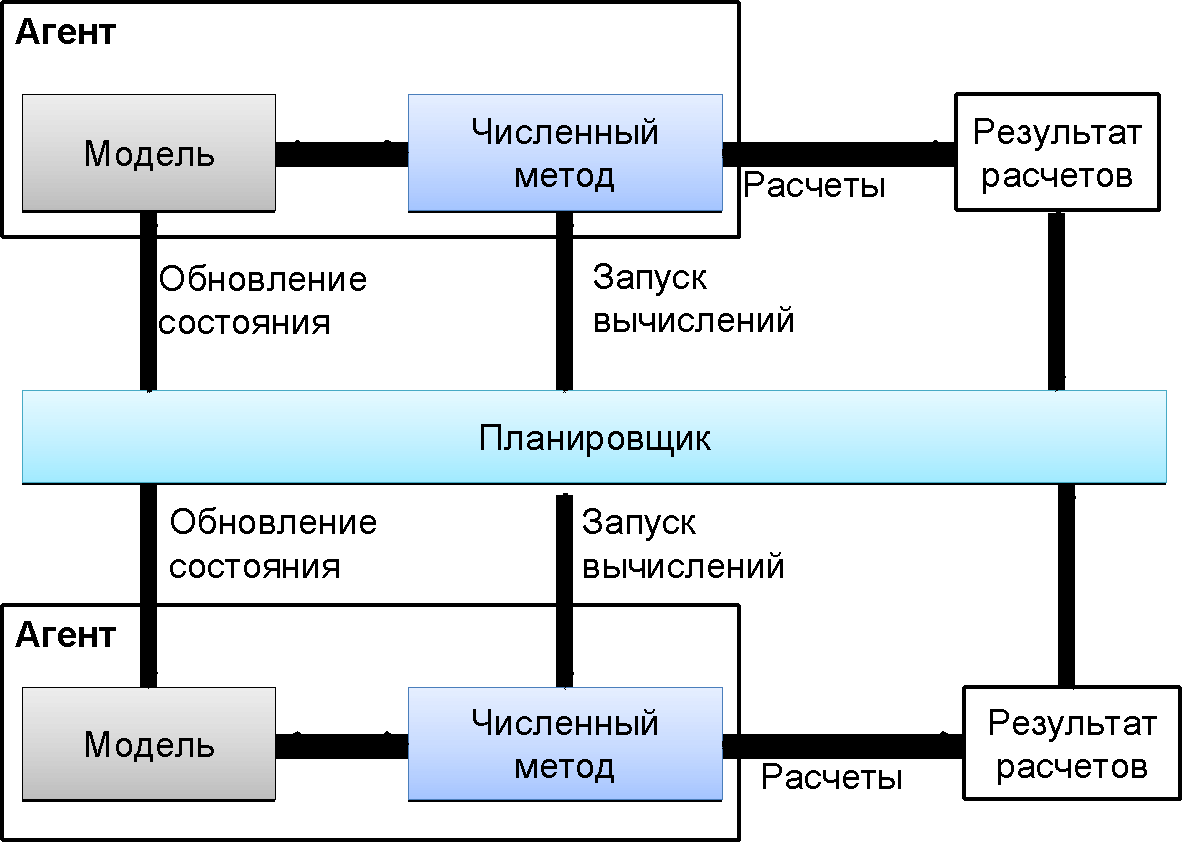
Рисунок 1. Реализация агентного моделирования в BioUML (Киселев, 2016)
Симуляция модели
Для выбора опций симуляции модели перейдите в область поля операций и на горизонтальной
панели выберите вкладку Simulation. Далее в вертикальной панели перейдите в раздел Engine.
В поле  Selected engine выберите один из подходящих инструментов для
численных расчетов модели и численный решатель, предоставляемых данным инструментом в поле
Simulator name. Затем настройте параметры выбранного решателя
Selected engine выберите один из подходящих инструментов для
численных расчетов модели и численный решатель, предоставляемых данным инструментом в поле
Simulator name. Затем настройте параметры выбранного решателя  Simulator options.
В настройках инструмента выберите начальное время расчетов в поле Initial time,
шаг, с которым будут сохраняться или выводиться на
график результаты в поле Time increment, а также конечное время в поле
Completion time.
Для того, чтобы запустить симуляцию модели, сначала сохраните выбранные опции для симуляции, путем нажатия на иконку  , расположенную в верхней части поля операций,
и затем нажмите на иконку
, расположенную в верхней части поля операций,
и затем нажмите на иконку  . После окончания численного расчета модели в открывшемся окне будет отображен график результатов.
Создание графика
Результаты численного расчета модели отображаются на графике. Опциям изменения графика соответствуют
вертикальная вкладка Plot, которая отображается при открытии вкладки Simulation
в в поле операций. Для создания нового графика нажмите кнопку Add в
Plots. Для каждого графика будет создана папка, где задаются опции графика (Рисунок 2).
Для удаления графика, нажмите кнопку Remove.
Предупреждение
При нажатии кнопки Remove в Plots удаляется последний из списка график.
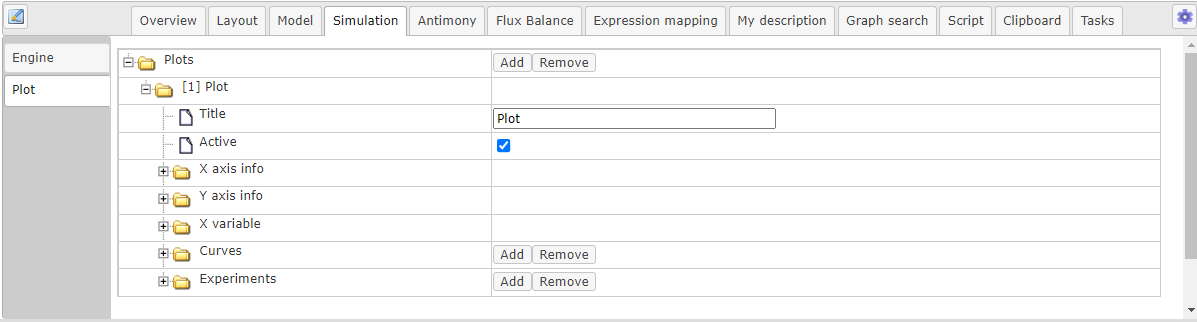
Рисунок 2. Опции для создания графика в BioUML
- Tittle - название графика;
- Флаг Active - при добавлении флага график будет выводиться при симуляции модели;
- X axis info - настройка свойств оси X;
- Y axis info - настройка свойств оси Y;
- X variable - выбор данных для оси X;
- Сurves - выбор данных для оси Y;
- Experiments - …
Настройка свойств оси X и Y содержит одинаковые опции (Рисунок 3):
- Формат оси (Axis type) - логарифмический (Logarithmic, Log 10) или числовой (Number) формат;
- Название оси (Axis title);
- Флаг автоматического задания диапазона оси (Axis auto rangе);
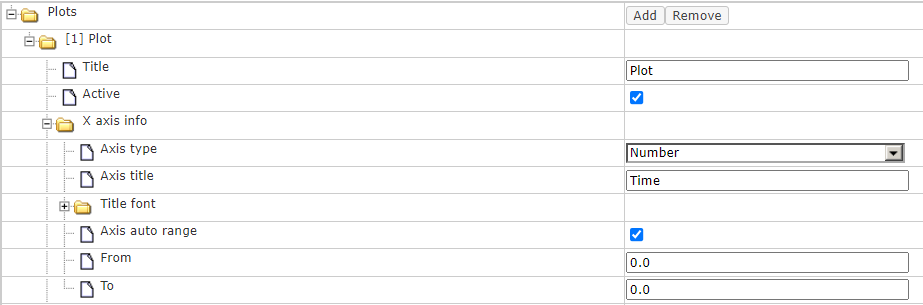
Рисунок 3. Настройка свойств оси X и Y
Выбор данных для оси X и Y содержит следующие одинаковые опции (Рисунок 4):
- Значение (Value) - выбор переменной для оси X(Y) из выпадающего списка;
- Название (Title);

Рисунок 4. Выбор данных для оси X
Выбор данных для оси Y имеет дополнительную опциии - опции линии (Line spec) (Рисунок 5):
- Цвет линии (Color);
- Ширина линии (Width);
- Стиль линии (Stroke) - Solid - сплошная линия ; Dashed - пунктирная линия; Dot - точечная линия; Dash-dot - штрихпунктирная линия.
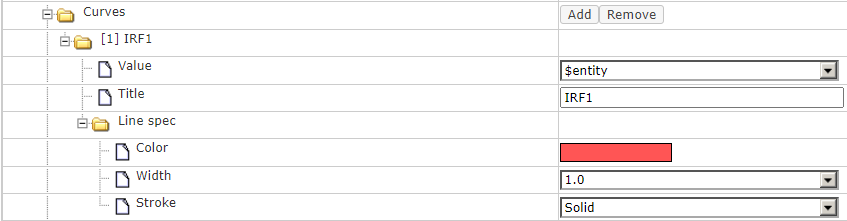
Рисунок 5. Выбор данных для оси Y
Чтобы добавить или удалить переменную, выводимую на график, нажмите на кнопку Add и Remove, соответственно.
Предупреждение
При нажатии кнопки Remove в Curves удаляется последняя из списка переменная.
Существуют еще один способ для того, чтобы добавить результаты расчета на график,
перейдите во вкладку Model в поле операций. и далее на вертикальной панели
выберите нужную вкладку: Entities, Variables, Buses.
Затем нажмите на строку, соответствующую выбранной переменной, и затем на иконку  .
.
Документ симуляции модели
Документ симуляции модели позволяет изменять численные значения параметров и переменных и выводить результаты численных расчетов на графики.
Для создания этого документа, нажмите правой кнопкой мыши на  диаграмму во вкладке Data области
репозитория и выберите New simulation document. При открытии документа перейдите
во вкладку Simulation Editor
диаграмму во вкладке Data области
репозитория и выберите New simulation document. При открытии документа перейдите
во вкладку Simulation Editor
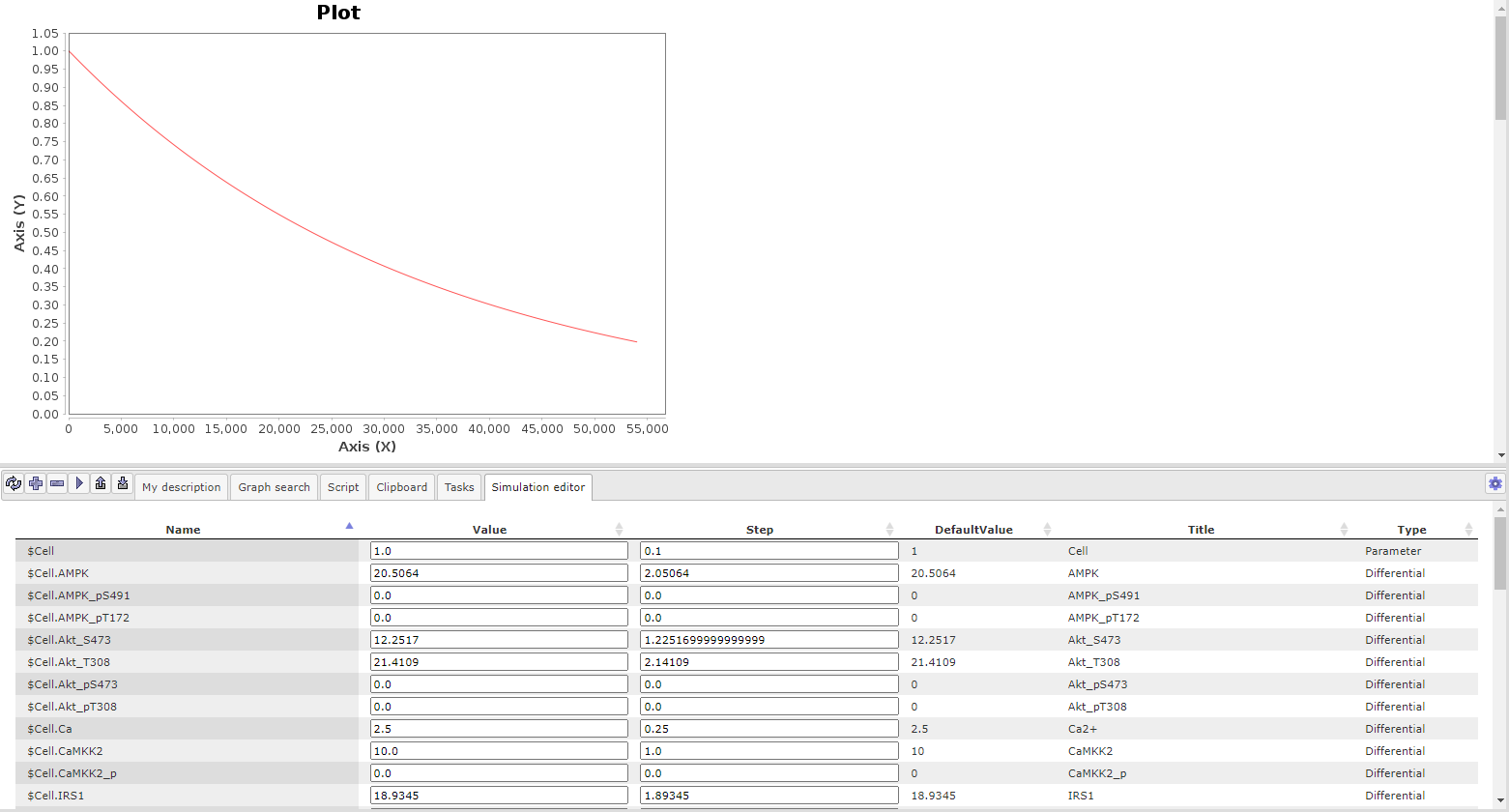
Рисунок 6. Документ симуляции модели
Столбец Name содержит идентификатор переменной либо параметра;
В столбце Value устанавливается численное значение;
В столбце Step устанавливается шаг, с которым меняется численное значение;
Столбец DefaultValue содержит численное значение, указанное в диаграмме;
Столбец Title содержит заголовок переменной либо параметра;
В столбец Type указан тип математической переменной.
При симуляции модели доступны следуюшие опции, расположенные в левой верхней части области поля операций:
 - сброс численного значения параметра/переменной до 0: нажмите на строку, cоответствующую выбранному параметру/переменной, либо
на несколько строк, зажимая Ctrl, чтобы они подсветились синим, и затем нажмите на иконку операции;
- сброс численного значения параметра/переменной до 0: нажмите на строку, cоответствующую выбранному параметру/переменной, либо
на несколько строк, зажимая Ctrl, чтобы они подсветились синим, и затем нажмите на иконку операции;
 - увеличение численного значения параметра/переменной: нажмите на строку, cоответствующую выбранному параметру/переменной и затем нажмите на иконку операции;
 - уменьшение численного значения параметра/переменной: нажмите на строку, cоответствующую выбранному параметру/переменной и затем нажмите на иконку операции;
- симуляция модели;
 - сохранение измененных численных значений параметров/переменных в документе симуляции модели в текушую версию диаграммы;
 - загрузка численных значений параметров/переменных из текушей версию диаграммы;
Предупреждение
При нажатии на иконку изменения, сделанные в документе симуляции сохранятся в диаграмме, вернуть предыдущую версию будет невозможно.
Сохраняйте текущие версии диаграммы, создавая ее копии.