Создание SBGN модели
К моделям, испольщующим SBGN нотацию, относятся следующие типы диаграмм:
Модель SBML в нотации SBGN (SBML in SBGN notation);
Иерархическая модель SBML в нотации SBGN (SBML comp in SBGN notation).
Примечание
Создание иерархической модели будет подробно обсуждаться в следующем разделе
На примере простейшей ферментативной реакции реакции разберем создание SBGN модели (Рисунок 1).
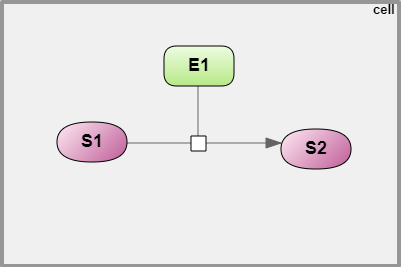
Рисунок 1. SBGN диаграмма простейшей ферментативной реакции. Фермент (E1) катализирует метаболический процесс, в ходе которого потребляется субстрат (S1) и образуется продукт (S2).
1. Для создания новой диаграммы, во вкладке Data области репозитория
выберите проект и нажмите правой кнопкой мыши на нужную папку, в которой планируется
создание диаграммы. В выпадающем списке нажмите на поле  New diagram.
Далее в открывшемся окне выберите соответствующий тип диаграммы.
New diagram.
Далее в открывшемся окне выберите соответствующий тип диаграммы.
2. Добавьте на диаграмму компартмент путем нажатия на иконку  .
Присвойте компартменту идентификатор (cell) и заголовок (cell) в полях
.
Присвойте компартменту идентификатор (cell) и заголовок (cell) в полях  name и title, соответственно.
Предупреждение
Заголовок будет отображаться на диаграмме и может не соответствовать идентификатору элемента. После того, как компартмент/сущность создана, заголовок подлежит изменению, а идентификатор нет.
3. Добавьте сущности в компартмент. Для этого нажмите на иконку  на панели инструментов
и затем на компартмент на диаграмме.
В открывщемся окне присвойте сущности идентификатор и заголовок таким же образом, как и для компартмента.
Далее выберите нужный тип сущности в поле sbgb:enityType (Рисунок 2).
на панели инструментов
и затем на компартмент на диаграмме.
В открывщемся окне присвойте сущности идентификатор и заголовок таким же образом, как и для компартмента.
Далее выберите нужный тип сущности в поле sbgb:enityType (Рисунок 2).
Ферменту (Е1) соответствует тип сущности - макромолекула (macromolecule), а субстрату (S1) и продукту (S2) - простое химическое вещество (simple chemical).
Примечание
Местоположение элементов на диаграмме можно изменять посредством зажатия узла левой кнопкой мыши и перемещением в другое место на полотне
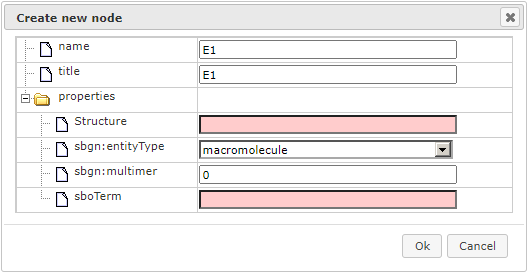
Рисунок 2. Пример создания сущности в веб-версии BioUML - создание макромолекулы - фермента Е1
Примечание
При создании сущности создается переменная, описывающая концентрацию или количество вещества соответствующей сущности. Идентификатор переменной образуется путем добавления “$” перед заданным ранее идентификатором сущности. Если сущность принадлежит компартменту, то имя переменной будет содержать и название компартмента, например, $compartment.entity. Присвоенное имя переменной будет указано во вкладке Info (инспектор свойств) в области информационного окна в поле Role - VariableRole.
4. Добавьте процесс - ферментативную реакцию. Для создания реакции нажмите на иконку  , расположенную
на панели инструментов. В открывшемся окне в поле Reaction name введите идентификатор реакции.
, расположенную
на панели инструментов. В открывшемся окне в поле Reaction name введите идентификатор реакции.
Компоненты реакции добавляются путем нажатия на ранее созданную сущность на диаграмме, выбора ее роли в поле Role и нажатия на кнопку Add. При добавлении компонентов реакции в столбце Variable указывается идентификатор переменной (Рисунок 3).
В этой реакции фермент (E1) будет модификатором (modifier), субстрат (S1) - реактантом (reactant) и продукт (S2) - продуктом реакции (product).
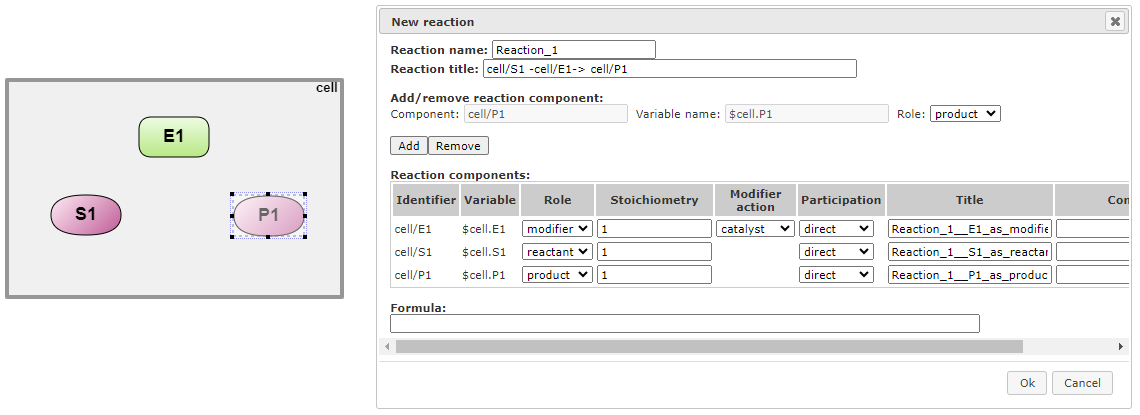
Рисунок 3. Создание ферментативной реакции
5. Добавьте формулу. Формулу можно добавить в открывшемся окне при создании реакции в поле Formula либо
в дополнительных свойствах реакции в опциях  Kinetic law в поле Formula.
Для открытия дополнительных свойств реакции нажмите правой кнопкой мыши на узел,
соответствующий процессу и перейдите в опции Edit.
Kinetic law в поле Formula.
Для открытия дополнительных свойств реакции нажмите правой кнопкой мыши на узел,
соответствующий процессу и перейдите в опции Edit.
Предупреждение
При создании формулы учитывайте, что идентификатор переменной включает знак «$», а перед параметром он не ставится. Для возведения в степень используется оператор «^», деления - «/», умножения - «*», «+» и «-» для сложения и вычитания, соответственно.
Для данной реакции формула записывается следующим образом : k_cat*$cell.E1*$cell.S1, где k_cat - параметр, соответствующий
каталитической константе - величине, показывающей эффективность превращения субстрата в активном центре фермента; $cell.E1 и
$cell.S1 - переменные, описывающие концентрацию фермента и субстрата, соответственно.
6. Добавьте начальные значения для переменных и параметров. После введения формулы внесенные параметры добавляются в области поля операций во вкладке Model на горизонтальной панели и в открывшемся окне на вертикальной панели во вкладке Variables. Значение параметра выставляется в столбце Initial value (Рисунок 4).

Рисунок 4. Добавление значений параметров
Начальное значение для переменных добавляется во вкладке Entities на вертикальной панели Model в столбце Initial value (Рисунок 5).

Рисунок 5. Добавление начальных значений для переменных
Предупреждение
Так как фермент не расходуется и не изменяется в ходе реакции (в отличие от субстрата), для переменной, соответствующей ферменту в столбце Constant ставится флаг.
7. Создайте график, отражающий результаты численного расчета модели. Для того, чтобы добавить переменную (переменные), перейдите во вкладку Simulation и затем в Plot (Рисунок 6).
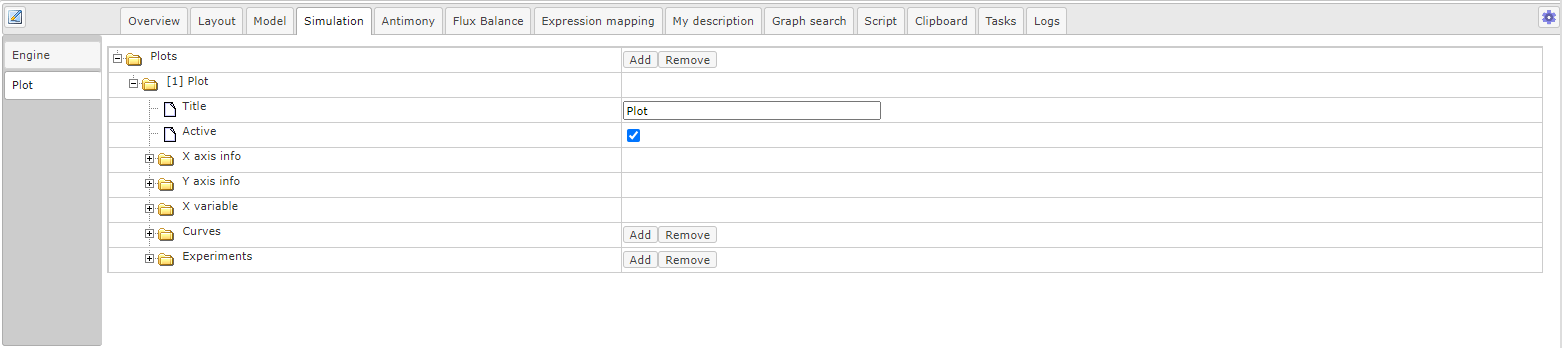
Рисунок 6. Создание графика
В опциях графика перейдите в [1] Plot и затем в Curves добавляются переменные.
В Title выберите нужную переменную из выпадающего списка (Рисунок 7).
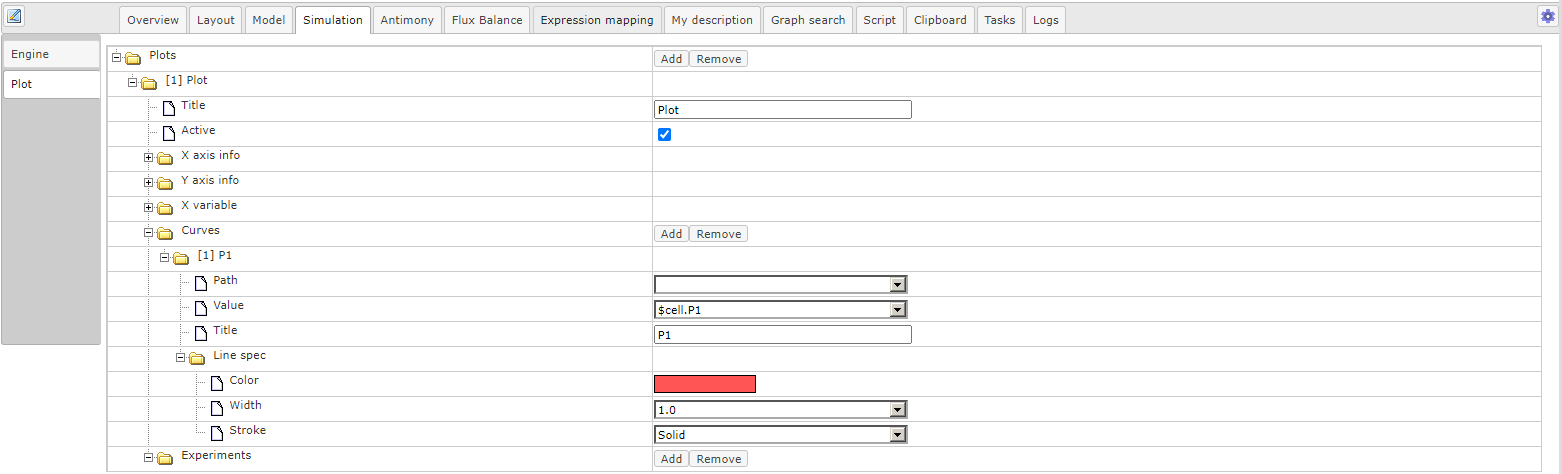
Рисунок 7. Добавление переменной на график
5. Запустите численный расчет модели. Для этого в области поля операций на горизонтальной панели выберите вкладку Simulation и на вертикальной панели - Engine.
В поле Selected engine выберите инструмент
для численных расчетов модели - ODE Simulation enпgine. В Java simulation engine обозначьте
начальное время расчетов в поле Initial time; шаг, с которым будут сохраняться или
выводиться на график результаты в поле Time increment,
а также конечное время в поле Completion time (Рисунок 8).
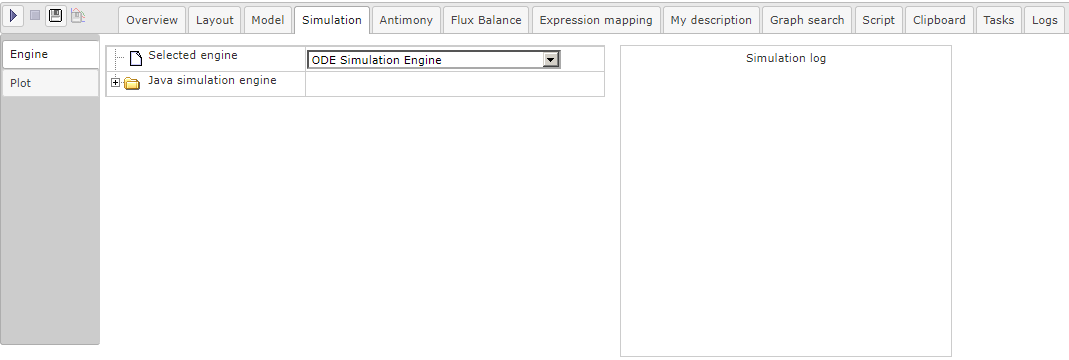
Рисунок 8. Задание опций для численного расчета
Для того, чтобы запустить симуляцию модели, сначала сохраните выбранные опции для симуляции, путем нажатия на иконку  , расположенную в верхней части поля операций,
и затем нажмите на иконку
, расположенную в верхней части поля операций,
и затем нажмите на иконку  . После окончания численного расчета модели в открывшемся окне будет отображен график
результатов (Рисунок 9).
. После окончания численного расчета модели в открывшемся окне будет отображен график
результатов (Рисунок 9).
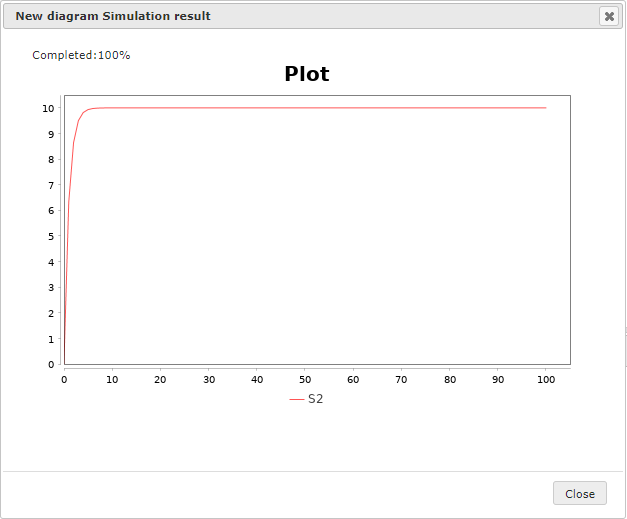
Рисунок 9. График, отображающий изменение концентрации продукта реакции (S2)