Общие принципы работы с элементами диаграммы
Для того, чтобы создать новый элемент на диаграмме, необходимо нажать на его иконку, расположенную на панели инструментов в верхней части рабочего пространства (Рисунок 1). После этого выберите место в рабочем пространстве, где планируете разместить новый элемент.

Рисунок 1. Панель инструментов
При создании нового элемента в открывшемся окне можно редактировать свойства элемента.
Также необходимо дать идентификатор и присвоить заголовок элементу в полях  name и title,
соответственно.
name и title,
соответственно.
Предупреждение
Заголовок будет отображаться на диаграмме и может не соответствовать идентификатору элемента. После того, как сущность создана, заголовок подлежит изменению, а идентификатор нет.
Нажатие на отдельный узел диаграммы позволяет отобразить информацию об этом компоненте, отображаемой на вкладке Info (инспектор свойств) в области информационного окна. Двойной щелчок по узлу активирует ссылку на справочную информацию на внешнем веб-сайте, если таковая имеется.
Нажав правой кнопкой мыши на созданный элемент на диаграмме, в открывшемся меню поле  Edit позволяет изменять
дополнительные свойства элемента (Рисунок 2). С помощью
Edit позволяет изменять
дополнительные свойства элемента (Рисунок 2). С помощью  Fix node и
  Unfix node
можно зафиксировать элемент на диаграмме и сделать свободным в перемещении, соответственно.
Чтобы удалить элемент, нужно нажать на кнопку
Unfix node
можно зафиксировать элемент на диаграмме и сделать свободным в перемещении, соответственно.
Чтобы удалить элемент, нужно нажать на кнопку  Remove.
Для того, чтобы скопировать элемент, нажмите кнопку
Remove.
Для того, чтобы скопировать элемент, нажмите кнопку  Copy.
Copy.
Примечание
Скопированный элемент диаграммы будет иметь тот же заголовок и название с добавлением суффикса «_1».
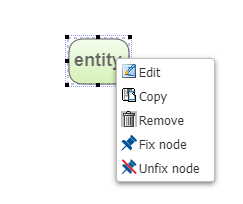
Рисунок 2. Опции элемента диаграммы
Месторасположение элементов на диаграмме можно изменять посредством зажатия элемента левой кнопкой мыши и перемещением в другое место на полотне.
У созданного элемента на диаграмме, представленного в виде геометрической фигуры, можно изменить размер засчет его выделения и растяжения/сужения, нажав на его углы или стороны. Размер фигуры также можно изменить в
дополнительных свойствах элемента, задав его размеры в полях Width и Height.