Создание процесса
Визуальное моделирование процесса
Для создания процесса нажмите на иконку  , расположенную на панели инструментов.
В открывшемся окне в поле Reaction name введите идентификатор реакции, либо оставьте
автоматически сгенерированный идентификатор типа «Reaction_n», где n - порядковый номер реакции.
, расположенную на панели инструментов.
В открывшемся окне в поле Reaction name введите идентификатор реакции, либо оставьте
автоматически сгенерированный идентификатор типа «Reaction_n», где n - порядковый номер реакции.
Компоненты реакции добавляются путем нажатия на ранее созданную сущность на диаграмме, название которой будет отображено в поле Component, и выбора ее роли в поле Role. Существует три роли сущности реакции - modifier (модификатор), реактант (reactant) и продукт (product). После заполнения полей нажмите кнопку Add.
Примечание
Одна и та же сущность может играть несколько ролей в одной реакции
При добавлении компонентов в реакцию, заголовок реакции будет автоматически сгенерирован в поле Reaction title, который так же можно изменить по желанию.
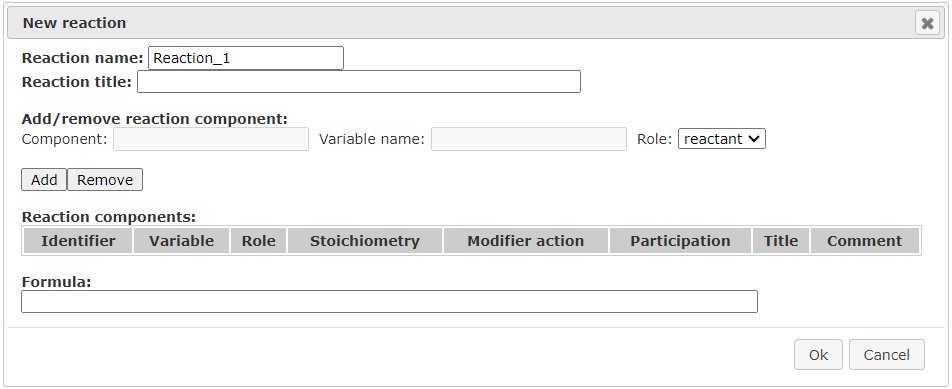
Рисунок 1. Создание новой реакции в BioUML
После того, как реакция будет создана, можно редактировать дополнительные свойства реакции, путем нажатия правой кнопки мыши на узел диаграммы, соответствующий процессу, и последующего выбора поля  Edit.
В открывшемся окне в опциях
Edit.
В открывшемся окне в опциях  Species references перечислены компоненты реакции,
для которых можно добавить стехиометрию в поле
Species references перечислены компоненты реакции,
для которых можно добавить стехиометрию в поле  Stoichiometry и для модификатора указать его тип влияния на процесс в поле Modifier action, т.е обозначить вид ребра модуляции.
В опциях Attributes в поле sbgn:reactionType указывается тип процесса.
Stoichiometry и для модификатора указать его тип влияния на процесс в поле Modifier action, т.е обозначить вид ребра модуляции.
В опциях Attributes в поле sbgn:reactionType указывается тип процесса.
Нажатие правой кнопкой мыши на ребра реакции открывает опции, позволяющие изменять дополнительные свойства ребер, также доступные в дополнительных свойствах реакции, и редактировать геометрическую форму ребер - добавлять новую вершину (Add vertex), выпрямлять ребро (Straighten edge) и др.
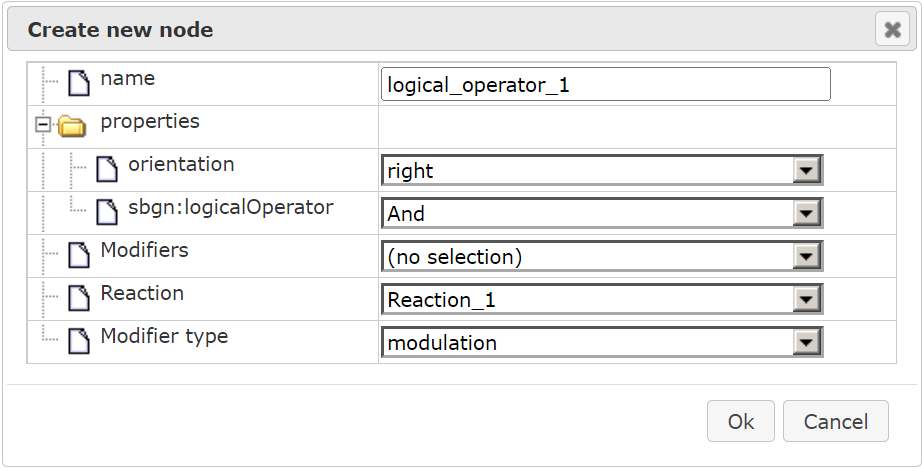
Добавление логического оператора в реакцию в BioUML
Для того, чтобы добавить логический оператор в реакцию, создайте реакцию без добавления модификатора в компоненты реакции. Далее нажмите на иконку
 , расположенную на панели инструментов. В открывшемся окне в поле sbgn:logicalOperator выберите нужный тип оператора, в поле Reaction
- ранее созданную реакцию, и затем укажите также ранее созданные сущности, которые будут в реакции выполнять роль модификаторов в поле Modifiers, и укажите тип влияния на процесс в
поле Modifier type.
, расположенную на панели инструментов. В открывшемся окне в поле sbgn:logicalOperator выберите нужный тип оператора, в поле Reaction
- ранее созданную реакцию, и затем укажите также ранее созданные сущности, которые будут в реакции выполнять роль модификаторов в поле Modifiers, и укажите тип влияния на процесс в
поле Modifier type.
Примечание
Добавление нескольких модификаторов в реакцию осуществляет с помощью нажатия Shift и выбор нескольких строк.
Переменная и параметр
При создании материальной сущности создается переменная. Переменная описывает концентрацию или количество вещества соответствующей сущности и обладает следующими атрибутами:
идентификатор;
численное значение;
тип единицы измерения и единица измерения;
флаг, обозначающий, является ли численное значение переменной фиксированным или может меняться.
Примечание
У сущности идентификатор переменной образуется путем добавления «$» перед заданным ранее идентификатором сущности. Если сущность принадлежит компартменту, то идентификатор переменной будет содержать и идентификатор компартмента, например, $compartment.entity. Присвоенный идентификатор переменной будет указан во вкладке Info (инспектор свойств) в области информационного окна в поле Role - VariableRole.
Атрибуты переменной могут устанавливаться следующими способами:
В дополнительных свойствах элемента в опциях
Role;В области поля операций выберите вкладку Model на горизонтальной панели и в открывшемся окне на вертикальной панели вкладку Entities. Строки соответствуют каждой созданной переменной (Рисунок 2).
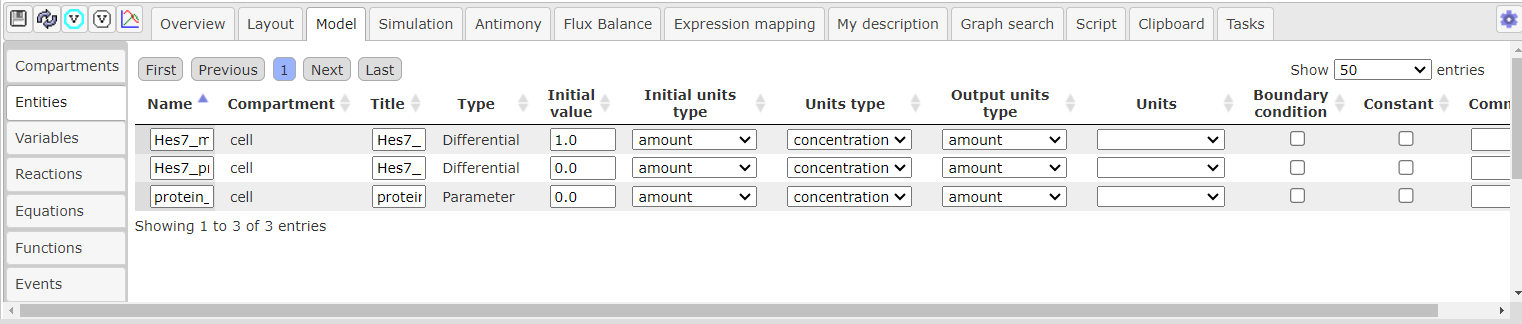
Рисунок 2. Изменение атрибутов переменной в поле операций
Численное значение переменной задается в столбце Initial Value.
Предупреждение
Обратите внимание, что в BioUML десятичным разделителем является точка.
Численное значение переменной задается в столбце Initial Value. В столбце Initial units type указывается единица измерения начального численного значения переменной: amount - количество вещества; concentration - концентрация. Units type указывает единицу измерения для идентификатора переменной в реакции, уравнении и т.д. Output units type соответствует единице измерения при выводе численных результатов на график.
Флаг константы ставится в столбце Constant и определяет является ли численное значение переменной постоянной и може ли быть изменено.
Флаг граничного условия может быть поставлен в столбце Boundary condition. В случае, если оно установлено – значение переменной не может меняться в ходе реакций (но может подчиняться закону, заданному дифференциальным или алгебраическим уравнением).
Параметр - математическая переменная модели, для которой нет выделенного элемента на диаграмме. Может быть добавлена в модель путем явного упоминания в каком-либо математическом выражении (уравнении, законе реакции и т.д.), либо в области поля операций во вкладкe Model на горизонтальной панели и в открывшемся окне на вертикальной панели во вкладке Variables.
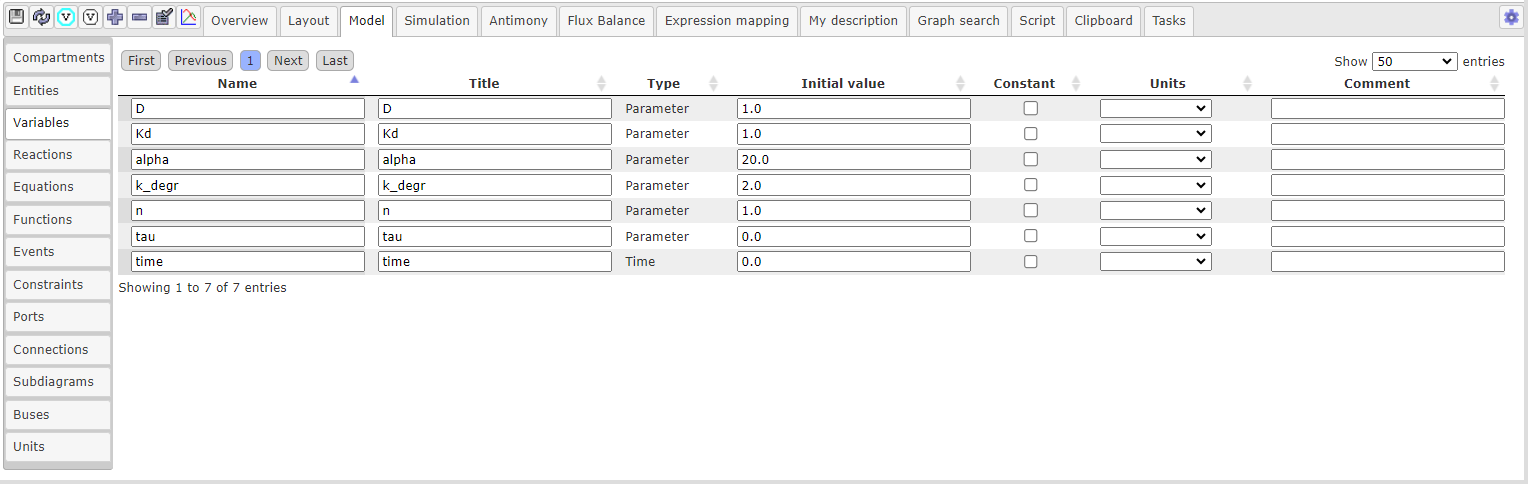
Рисунок 3. Вкладка Variables в поле операций
Математическое описание процесса
Реакция транслируется в дифференциальные уравнения, описывающие динамику переменных, соответствующих веществам-участникам реакции.
После того, как будет создан процесс, формула вводится в поле Formula
в открывшемся окне либо в дополнительных свойствах реакции в опциях Kinetic law
в поле Formula. Корректность формулы можно проверить вo вкладке Info в области информационного окна путем нажатия на узел, соответствующий процессу.
Добавленные реакции с формулой отображаются во вкладке Model на горизонтальной панели и в открывшемся окне на вертикальной панели во вкладке Reactions (Рисунок 3).
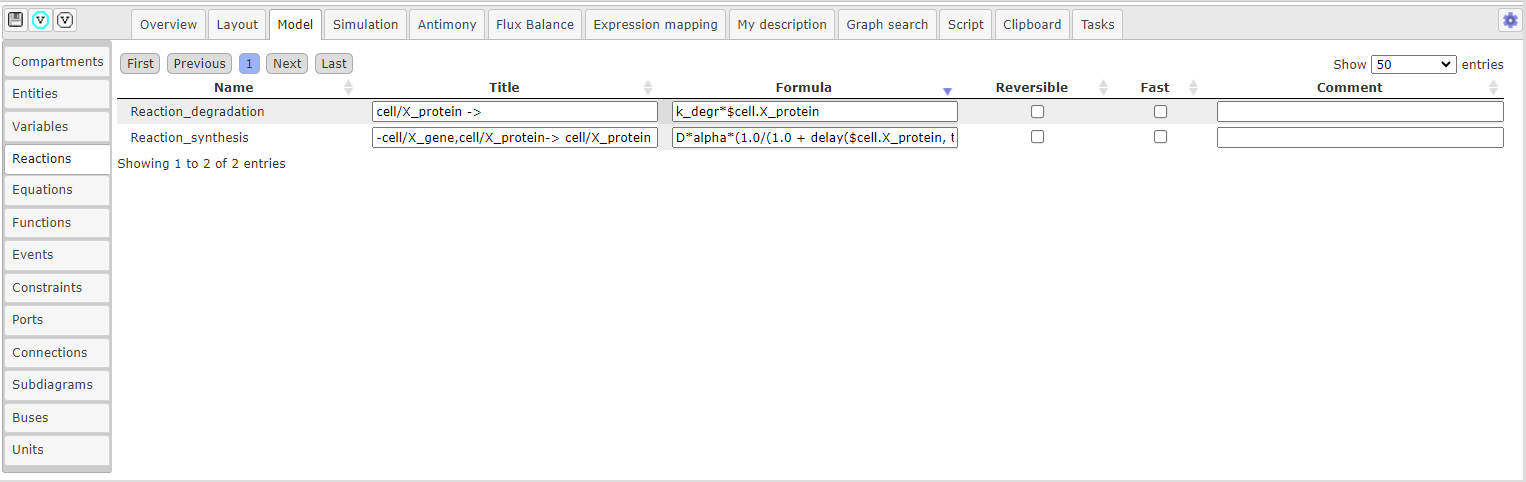
Рисунок 3. Вкладка Reactions в поле операций
Предупреждение
При создании формулы учитывайте, что идентификатор переменной включает знак «$», а перед параметром он не ставится. Для возведения в степень используется оператор «^», деления - «/», умножения - «*», «+» и «-» для сложения и вычитания, соответственно.
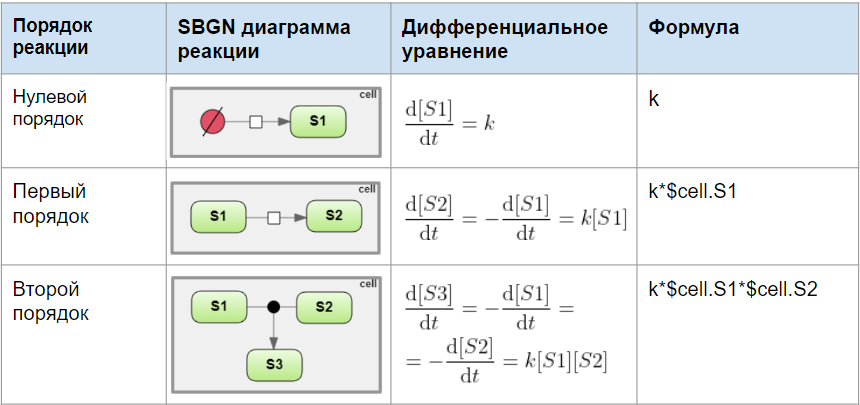
Рисунок 4. Простейшие реакции с SBGN диаграммой и формулой для BioUML
После введения формулы внесенные параметры добавляются в области поля операций во вкладке Model на горизонтальной панели и в открывшемся окне
на вертикальной панели во вкладке Variables (Рисунок 5). Значение параметра выставляется в столбце Initial value.
Если требуется удалить неиспользуемый параметр или добавить новый, нажмите на иконку  и
и  , cоответственно.
Рисунок 5. Вкладка Variables в поле операций