Добавление переменных для вывода на график (Plots)
При переключении на вкладку Plots в области редактирования можно добавить те переменные, которые вы хотите отображать на графике. Для этого нужно:
Нажать ЛКМ на строку с
 Curves.
Нажать ЛКМ на значок
 .
.
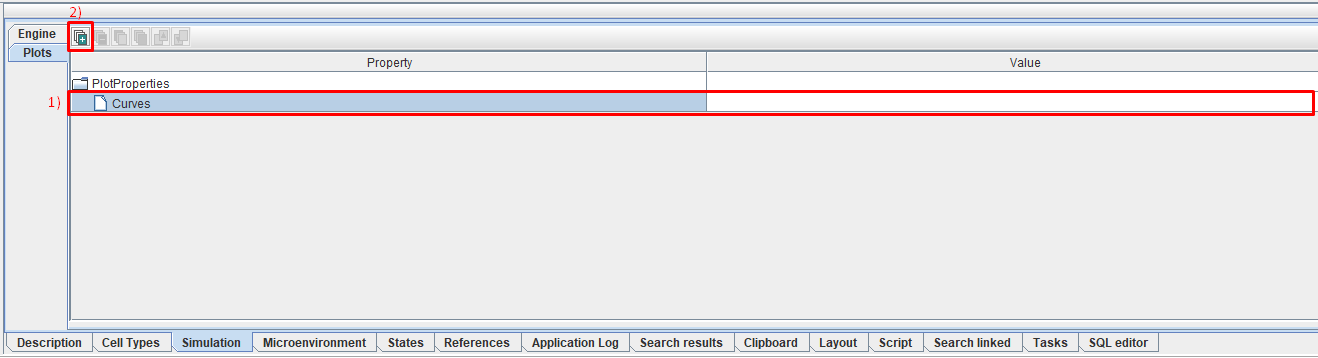
Таким образом можно добавить сколько угодно переменных.
После этого появится вкладка со своим порядковм номером (начиная с [0]). В этой вкладке нужно описать переменную, которую вы хотите выводить на график. Для описания переменной используется 5 полей в этой вкладке:
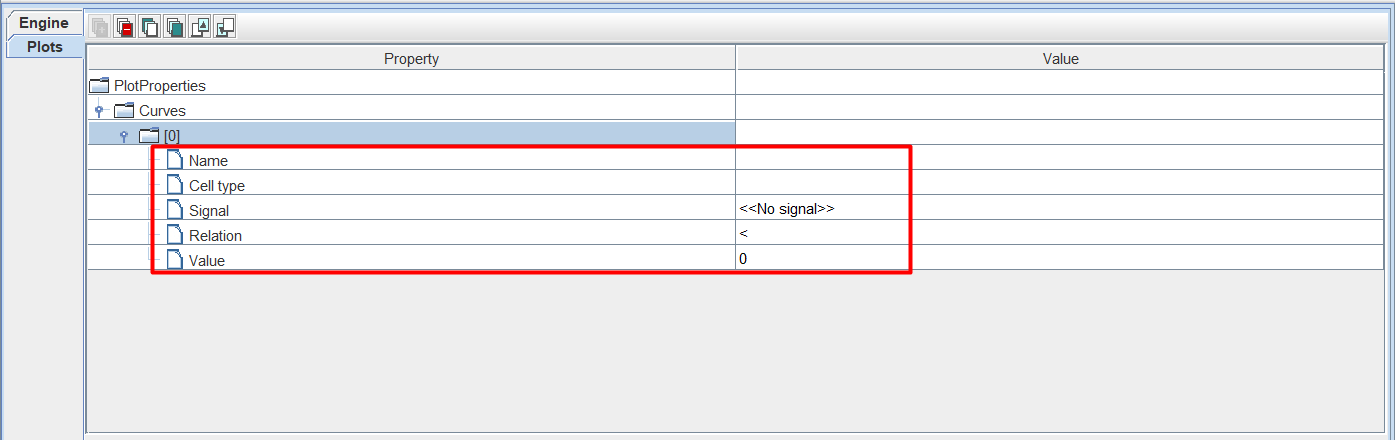
Name: название переменной.
Cell type: тип клеток.
Signal: сигнал.
Relation: отношение клеток выбранного типа к сигналу.
Value: пороговое значение сигнала.
Чтобы задать значения полей Cell type, Signal и Relation нужно нажать ЛКМ справа от соответствующей иконки и из раскрывающегося списка выбрать нужный вариант.
Примечание
Сначала нужно указать значение поля Cell type, а потом - Signal (в раскрывающемся списке напротив поля Signal не будет ни одного значения, если поле Cell type еще не заполнено).
Чтобы задать значения полей Name и Value, нужно нажать ЛКМ справа от соответствующей иконки и вписать свое значение.
Рассмотрим, как работает описание переменной с помощью этих 5 полей, на представленном ниже примере:
Name = Fed_cells,
Cell type = Amoeba,
Signal = Food,
Relation = ">",
Value = 10.

Это означает, что на графике будет показано значение переменной Fed_cells (Name),
которая соответствует количеству клеток типа Amoeba (Cell type), потребивших субстрат
с названием Food (Signal) в количестве большем (Relation), чем 10 (Value).
В раскрывающемся списке напротив поля Cell type доступны все типы клеток в модели.
В раскрывающемся списке напротив поля Signal доступны различные субстраты, реакции, взаимодействия между клетками и т.п.
В раскрывающемся списке напротив поля Relation доступны следующие математические знаки: «<» (меньше), «<=» (меньше или равно), «>=» (больше или равно) и «>» (больше).
Для работы с уже существующими переменными используйте этот функционал.